

你可能想在Windows的添加/移除程序(也称为“程序与功能”、“卸载程序”、“添加或移除程序”)中隐藏由软件设置添加的一条或多个条目,原因可能有很多
1. 你不希望任何人知道程序已安装在电脑上。
2. 你不想让别人卸载它。
3. 应用已经移除,但条目仍留在列表中。
它对安全和隐私也有好处,但怎么从应用列表中移除一个项目而不卸载它呢?
新情况(2024年6月7日,星期五)
1. [修复] – 图形界面太小。
2. [已修复] – 无法在界面中翻译该列表。
3. [附加内容] – 64位版本。
4. [附加内容] – 撤销更改选项。
5. [附加内容] – 防止卸载程序的选项。
6. [附加内容] – 防止更改程序属性的选项。
7. [附加内容] – 一些附加功能,如“打开注册表密钥......”。
8. [附加内容] – 程序编码改进。
有一个简单的技巧可以对你的父母、朋友或家人隐藏程序。例如,你和父母共用一台电脑,不想让他们知道你安装了某个程序。微软说你可以手动在Windows的程序和功能中隐藏程序。
1. 点击开始,点击运行,在打开框中输入regedit,然后按回车。
2. 找到并点击以下注册表键,备份(点击卸载注册表键,在注册表菜单中点击导出注册表文件)
HKEY_LOCAL_MACHINE\Software\Microsoft\Windows\CurrentVersion\卸载
3. 卸载中的每个键代表出现在“添加/移除程序”中的程序。
4. 在“显示名称值数据”中,识别表示“添加/移除程序”程序的注册表键,右键点击该键,然后点击删除。但这种方式看起来繁琐,因此我们编写了一个便携式免费软件来简化整个过程。
如何使用“从卸载列表中隐藏”应用程序
1. 解压后,运行该程序,你会看到列表中所有已安装的程序
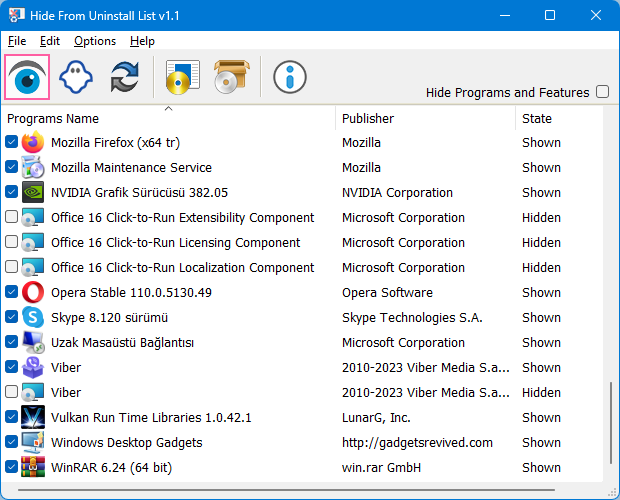
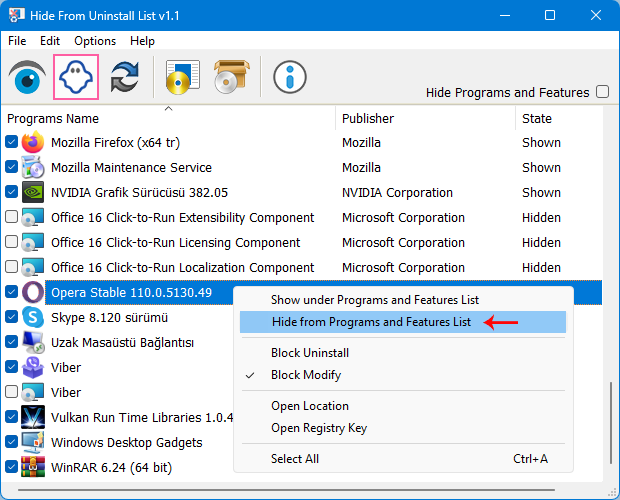
2. 隐藏已安装应用程序有两种方法。
b) 右键点击程序条目,使用“隐藏程序和功能列表”菜单。
3. 你也可以通过勾选“隐藏(程序和功能)”复选框来隐藏整个程序和功能列表。
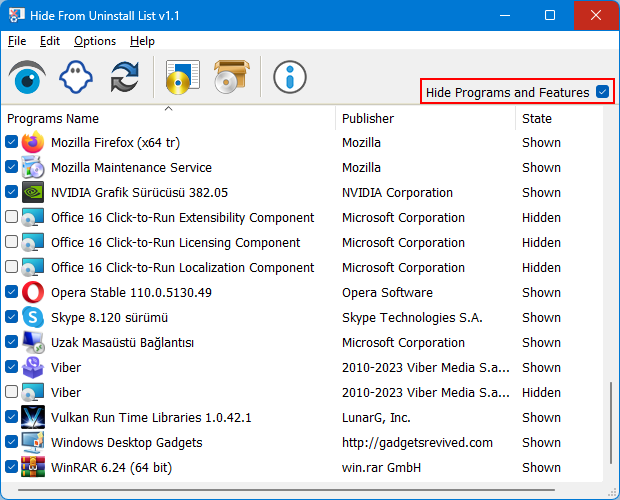
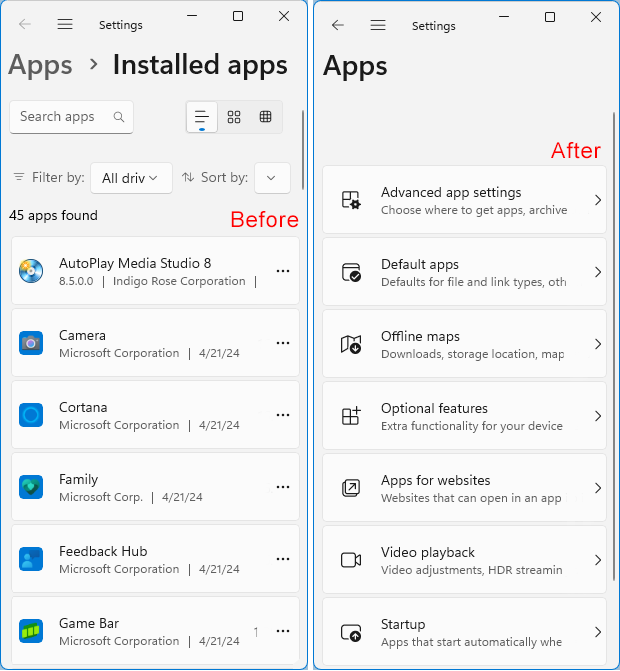
勾选该框后,经典的“卸载程序”面板(也称为“程序与功能”)将显示无条目。

新设置界面中“应用与功能”页面上的所有程序都会被删除。
支持的作系统:Windows 11、Windows 10、Windows 8.1、Windows 8、Windows 7、Windows Vista、Windows XP
支持的语言:英语、土耳其语、德语、波兰语、韩语、法语、荷兰语(荷兰语)、葡萄牙语(巴西)、日语、俄语、意大利语、繁体中文、希伯来语、希腊语、西班牙语
