
VHD是一个大型容器文件,模拟硬盘的文件结构。可以把它想象成一个高级的ZIP文件,但没有压缩。VHD是单个文件,最常用作虚拟机的硬盘,但它们也可以挂载,使其像真实硬盘一样工作。挂载后,Windows会看到它们作为真实的物理硬盘。你可以添加、删除和编辑文件,或者创建一个全新的、可启动的 VHD 版本。如果你需要使用多个作系统,通常最好的选择是安装二级(或更多)作系统到VHD上。但可能会出现一些小困难,例如:
1. 虚拟硬盘在重启后可能消失(最常见的问题)
2.有时候你需要在启动菜单
里添加一个条目 3。连接和分离的过程等等
Simple VHD Manager 是一款可移植的免费软件,帮助 VHD 用户简化部分作:
– 您可以通过拖放
附加和分离VHD/VHDX/ISO文件 – 你可以在Windows 11 – 10 – 8、1–8和Windows 7中永久附加虚拟硬盘
– 你可以轻松地在启动菜单中添加和/或移除VHD/VHDX/ISO 文件
使用方法:
下载后,将Simple VHD管理器解压到你想要的位置,然后运行它。要添加VHD、VHDX或ISO文件,你有两个选择——使用“添加”按钮,或者通过拖放(推荐)
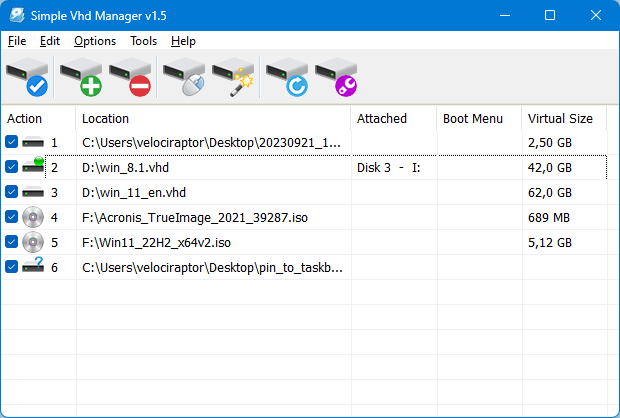
要附加VHD文件,你可以右键点击,或者使用编辑菜单
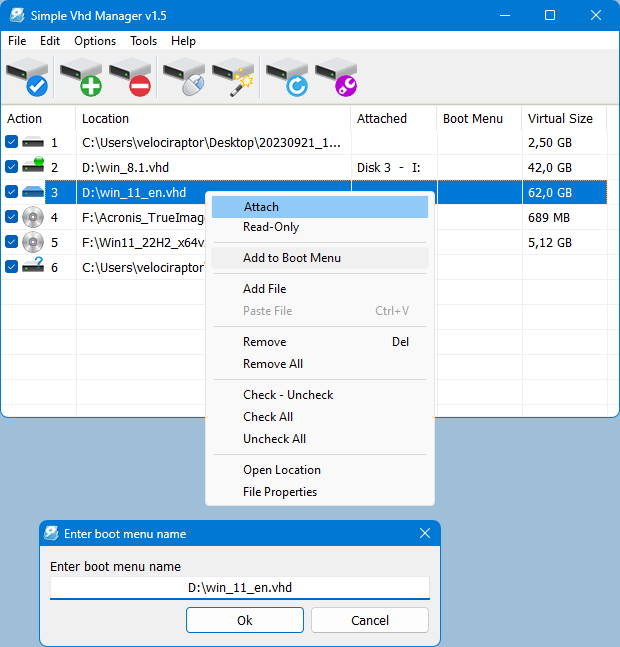
右键菜单还提供其他选项,如附加、拆卸和添加到启动菜单。附加VHD文件后,该条目会变绿,并显示“分离”选项。
永久连接虚拟硬盘
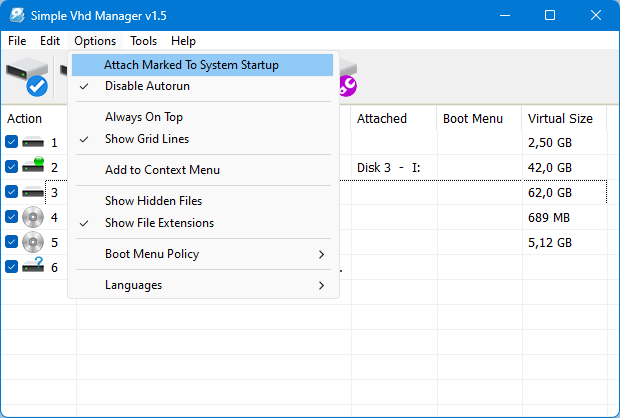
要创建永久附件,可以在Simple VHD管理器中选择虚拟硬盘文件,点击“选项”,然后选择“标记为系统启动附加”。Simple VHD Manager会添加服务,每次启动时都保持该VHD文件的关联。
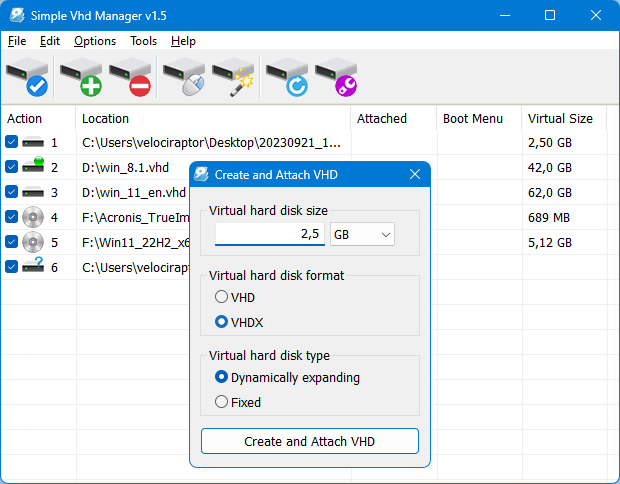
如何创建VHD或VHDX
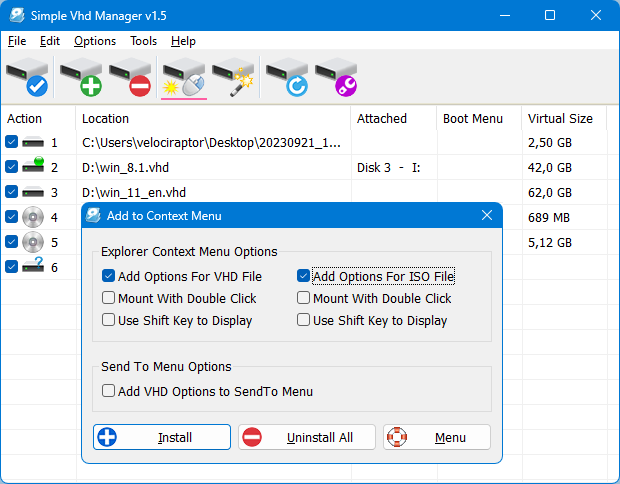
在你的右键菜单中添加VHD/VHDX/ISO选项
在启动菜单
中添加可启动的VHD或ISO文件
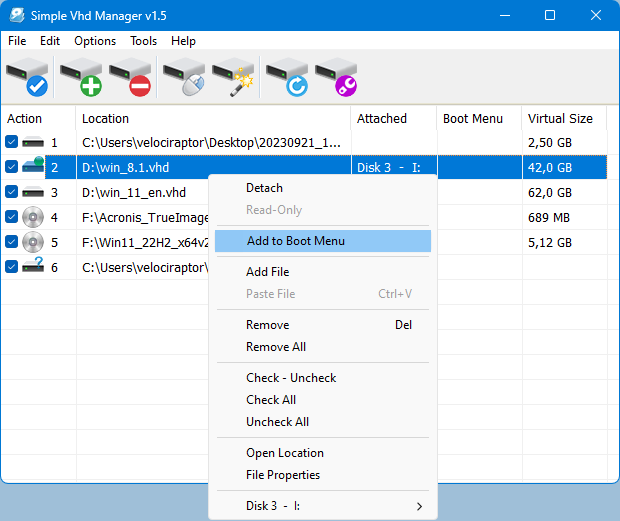
要将文件添加到启动菜单,右键点击并选择“添加到启动菜单”。会弹出一个对话框,允许你输入想要的启动名称。
注1:Simple VHD 管理器只能读取自身的启动菜单条目,但不能全部
读取 注意 注意 2:如果你在启动菜单中添加可启动的 ISO 镜像,请注意它只能从 MBR 分区启动,不能从 GTP 分区
启动 注意 3:你不能将包含在另一个 VHD/VHDX 中的 VHD/VHDX 添加到启动菜单中。
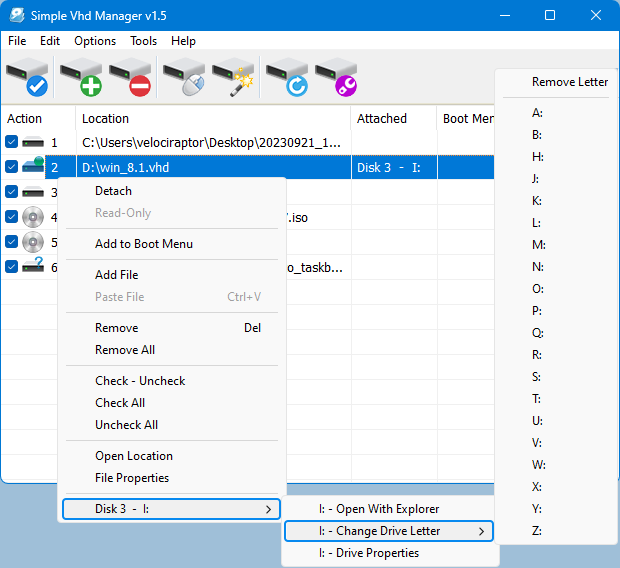
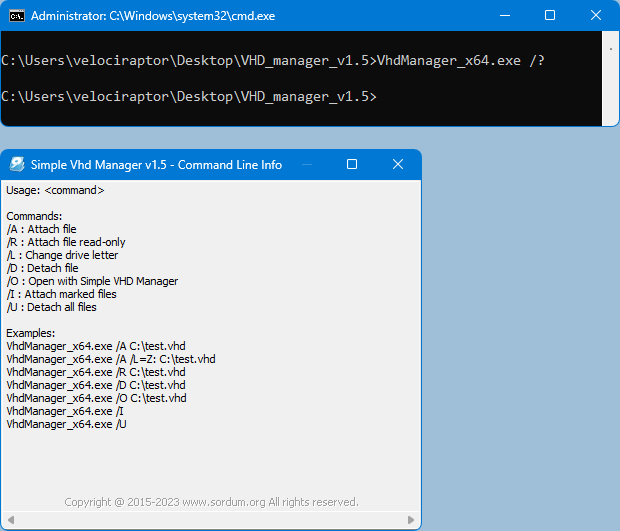
Simple VHD Manager 支持CMD,如下所示:
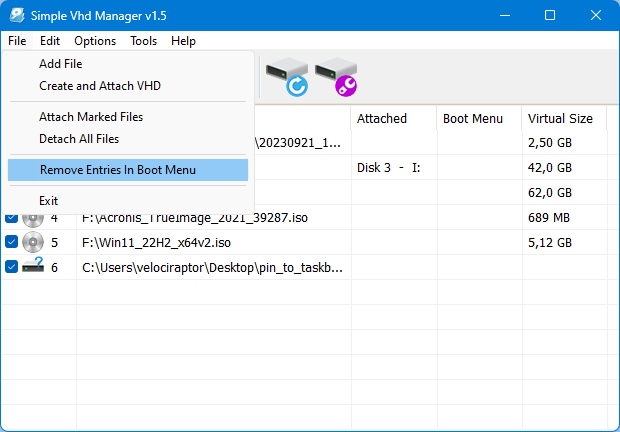
在将VHD或ISO文件添加到启动菜单后,你可能会有意或无意地删除VHD/ISO文件,并希望从启动菜单中移除Simple VHD Manager的条目。作方法是点击“文件”,然后选择“在启动菜单中删除条目”。
欢迎提出建议或评论。我们利用这些反馈进一步改进了Simple VHD管理器
支持的作系统:Windows 11,Windows 10,Windows 8.1,Windows 8,Windows 7
支持的语言:英语、土耳其语、德语、葡萄牙语-巴西语、希腊语、法语、匈牙利语、韩语、波斯语、波兰语、俄语、中文、意大利语、日语、芬兰语、西班牙语、保加利亚语、斯洛文尼亚语、印度尼西亚语、希伯来语、罗马尼亚语、阿拉伯语、荷兰语(荷兰语)、乌克兰语
