
Microsoft Store 应用内置于 Windows,允许你下载和安装数十个应用和游戏。你可以通过命令提示符、运行对话框或PowerShell打开任何Microsoft商店应用。你也可以轻松地将任何 Microsoft Store 应用添加到 Windows 右键(上下文)菜单中。但要做到这一点,你需要知道应用的包裹族名和应用ID。包族名是一个不透明的字符串,仅由包身份的两个部分——名称和发布者——推导出来:
< 名称 >_< PublisherId >
例如,Windows 照片应用的包族名是:“
Microsoft.Windows.Photos_8wekyb3d8bbwe”
名称:Microsoft.Windows.Photos
出版者ID:8wekyb3d8bbwe
有许多方法可以查找您的应用独特的包族名和应用用户型号ID:
1. 你可以用PowerShell脚本。
2. 您可以使用文件资源管理器查找AUMID。
3. 你可以使用注册表查询当前用户安装的应用程序的AUMID。
有关上述主题的详细信息,请参阅微软相关文章。但上述方法都无法直接提供存储应用执行的代码。因此,我们编写了一个简单的应用程序,名为:商店应用工具。
如何使用商店应用工具
1. 从页面末尾的链接下载软件,并运行与你作系统架构相符的exe文件。
2. 例如,我们用命令运行Windows闹钟和时钟应用,在软件界面中右键点击“闹钟与时钟”,然后点击“复制命令”,仅此而已。
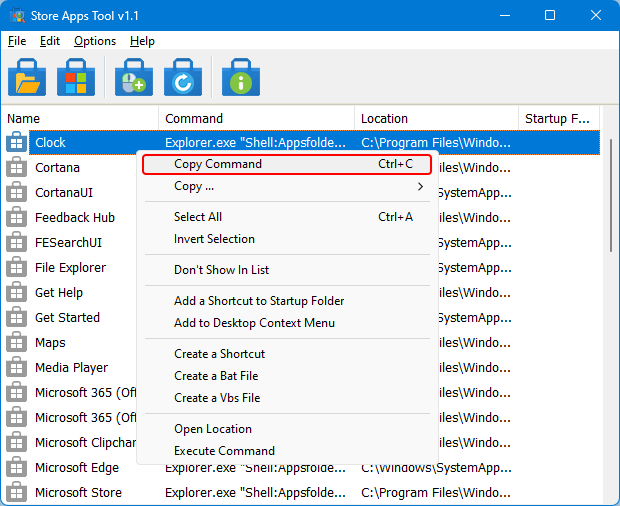
在哪里可以使用 Microsoft Store 的执行码
你可以用以下代码(已复制到你的剪贴板)以不同方式使用。
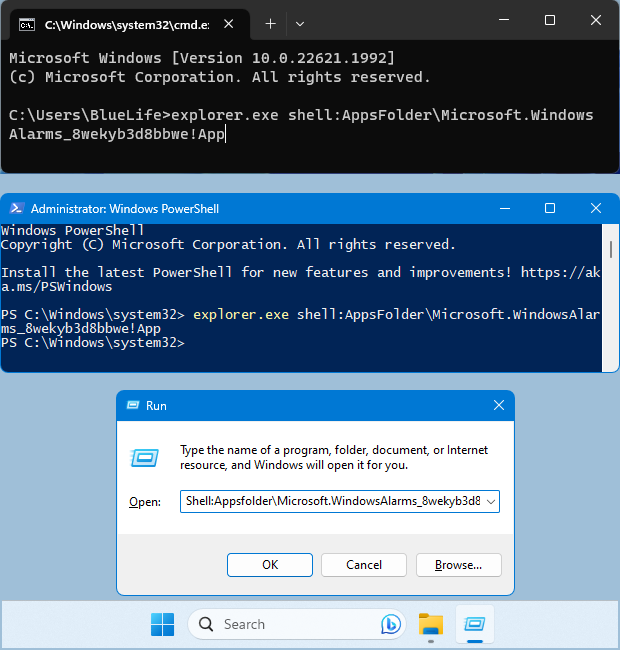
Explorer.exe “Shell:Appsfolder\Microsoft.WindowsAlarms_8wekyb3d8bbwe!应用”
1. 你可以在运行对话框或 Cmd 和 Powershell 控制台中使用此代码,启动相应的存储应用。
2. 你可以用这段代码创建一个快捷方式,在系统启动时自动启动 Microsoft Store 应用程序。
3. 该代码也可以用来将应用添加到你的右键(上下文)菜单中。
4. 借助定时任务,相关代码可以在一天中的特定时间执行。
5. 你也可以在脚本中使用代码。
如何将商店应用添加到桌面菜单
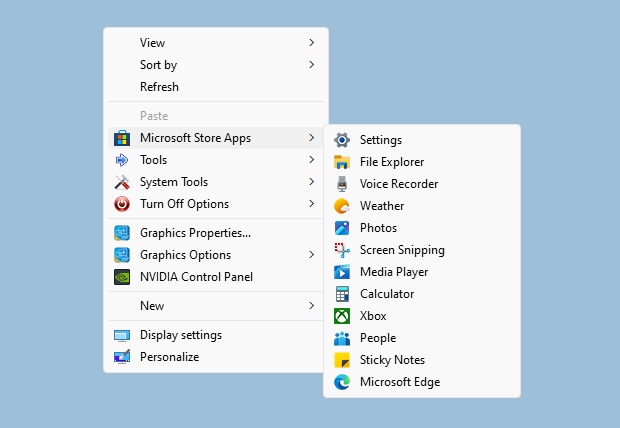
1. 要在软件界面中从列表中选择多个应用,请按键盘上的Ctrl,选择你想添加到桌面菜单的商店应用,然后右键点击其中一个应用,选择添加到桌面上下文菜单。
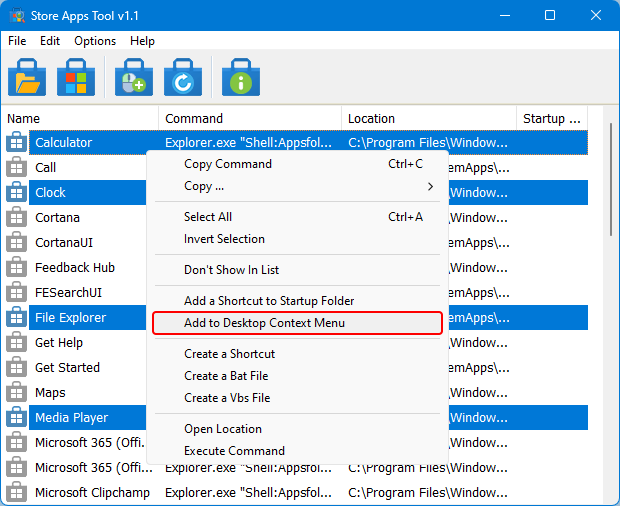
2. 你可以使用软件顶部的桌面上下文菜单选项按钮(第三个)。
b) 你可以更改主菜单或子上下文菜单图标。
在选项菜单中,你可以点击“保存你的设置”。这样可以保存你所有设置。
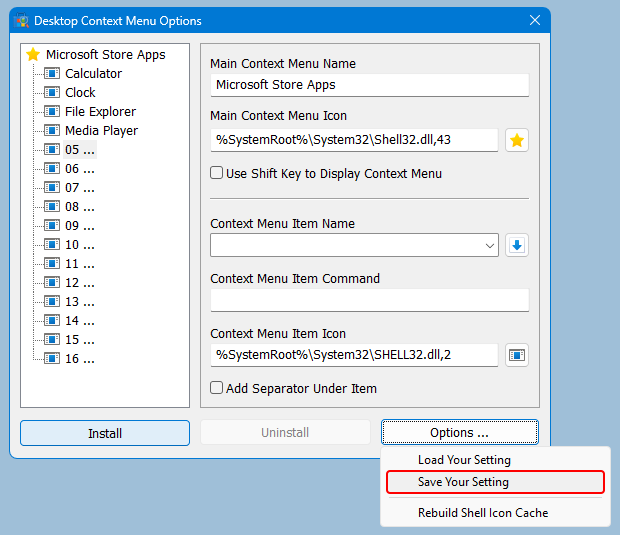
你可以通过在同一菜单中选择“加载你的设置”来恢复已保存的设置。
软件界面按钮的功能
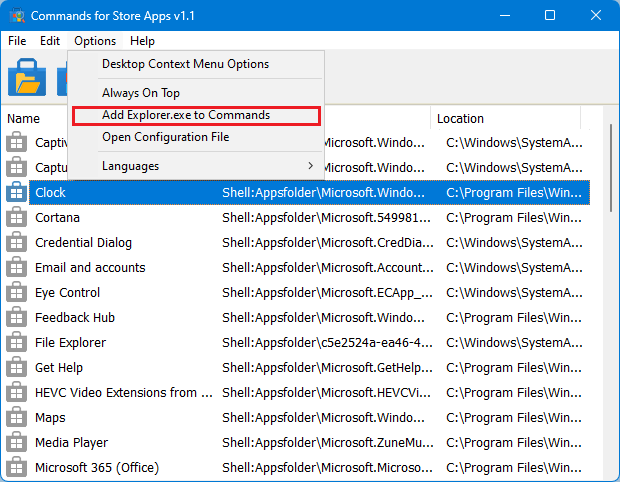
请务必在选项菜单中选择“将explorer.exe添加到命令”选项,这样复制的代码才能在命令和 PowerShell 控制台中正常工作。
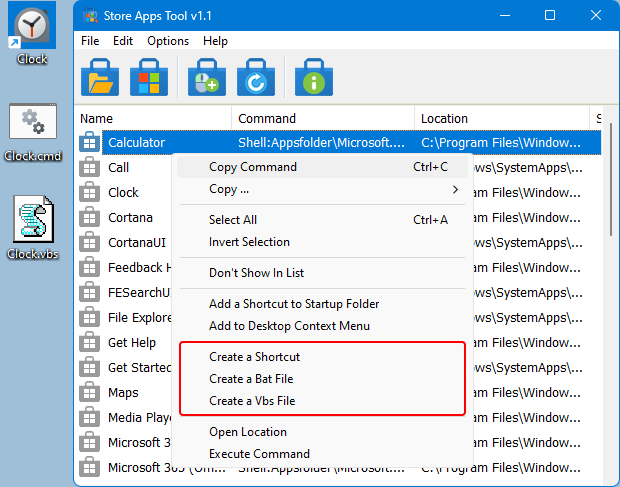
如果你在列表中右键点击任何商店应用,可以通过“创建快捷方式”菜单创建应用快捷方式,或者选择创建 bat 或 vbscript 文件。
Store Apps Tool 是一款便携式免费软件。要卸载软件,只需右键点击并选择删除即可。
