
无论你选择Microsoft Defender杀毒软件还是第三方杀毒软件,都需要确保这些产品没有扫描关键文件和文件夹,因为Microsoft Security Essentials或Microsoft Defender偶尔会对某些文件和文件夹造成问题。典型问题包括性能缓慢、删除部分必要文件或作异常,或者你信任的文件或文件夹被标记为恶意。为了解决这些问题,你可以将这类文件和文件夹加入例外列表。
在Windows 11和10中,有一个名为Microsoft Defender安全中心的新应用。该应用前身为“Microsoft Defender 仪表盘”,旨在帮助用户控制其安全和隐私设置。您可以通过以下步骤将任何受信任的文件、文件类型、文件夹或进程添加到排除列表中;
1. 打开设置 应用程序。
2. 选择更新与安全。
3. 打开 Windows 安全。
4. 选择病毒与威胁防护。
5. 在病毒与威胁防护设置下点击管理设置。
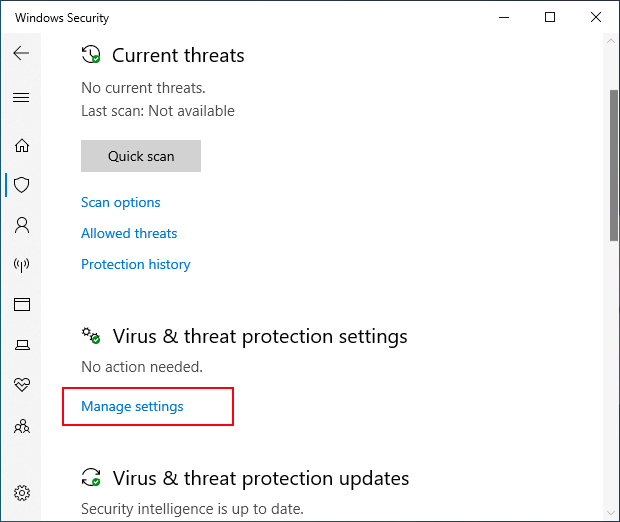
6. 点击添加或移除排除项
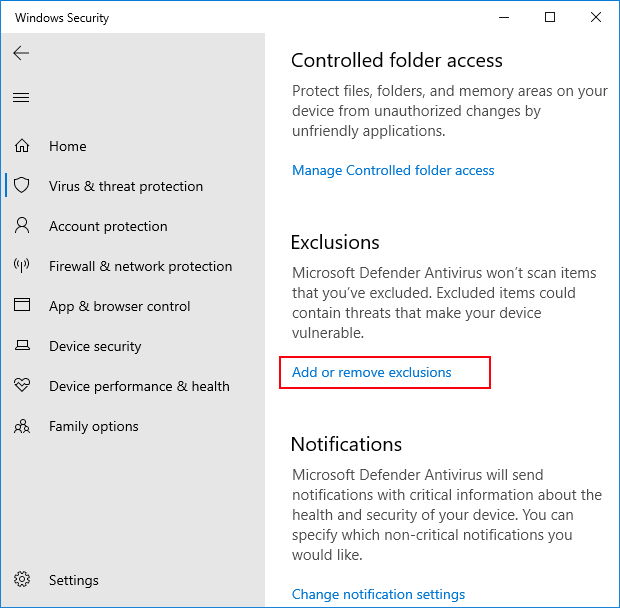
7. 在添加排除选项中,选择文件、文件夹、文件类型或进程。
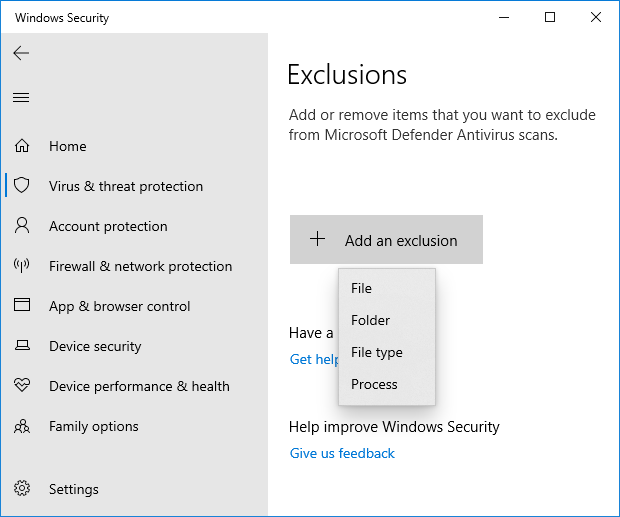
你可能需要重复说明,排除杀毒软件不希望扫描的其他项目,以避免误报。
如何使用Defender 排除工具
下载后,将压缩包解压到你想要的位置,然后双击“ExcTool.exe”文件。要向 Microsoft Defender 列表中添加排除选项,只需在软件图形界面中拖拽任意文件或文件夹,你也可以使用文件或文件夹按钮
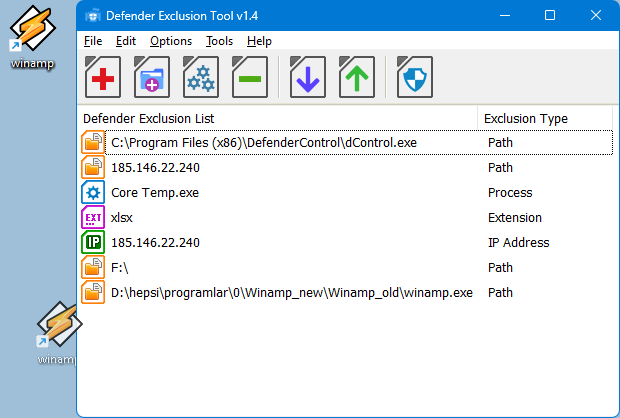
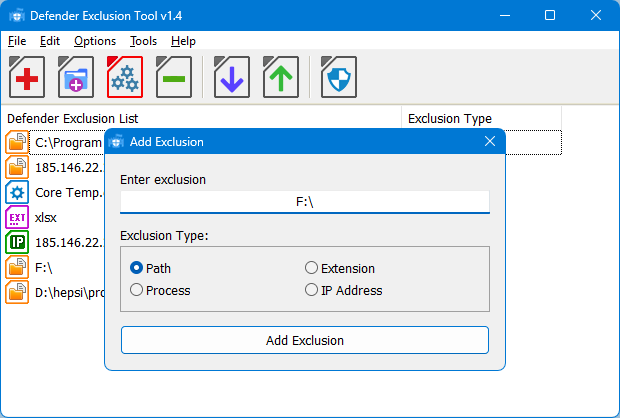
如果你想添加路径、扩展、进程或IP地址作为例外,请点击从左数第三个按钮(输入排除),然后在打开的窗口空白处输入异常。
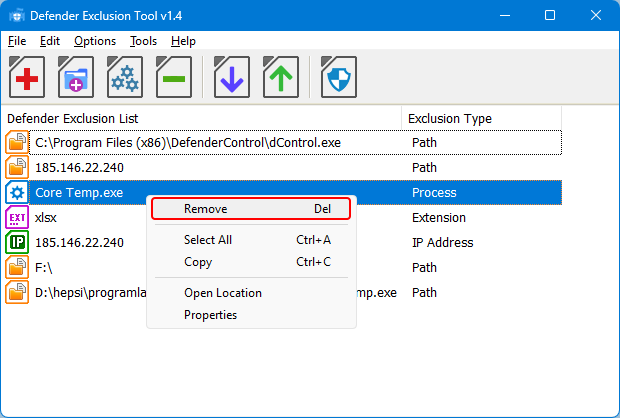
要移除列出的文件或文件夹,你可以选择列表中的项目并使用删除按钮(减去按钮),还是右键点击并选择“删除已选”功能
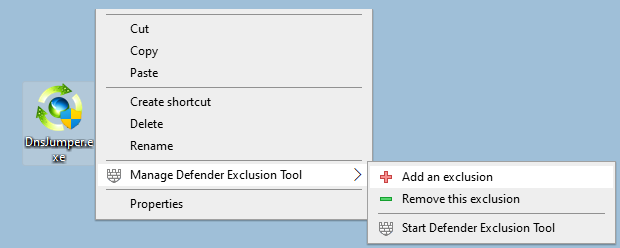
你也可以在右键菜单中添加防御者排除工具,使用选项 – 添加到 Contex 菜单 – 添加到文件 上下文菜单和添加到文件夹 上下文菜单功能
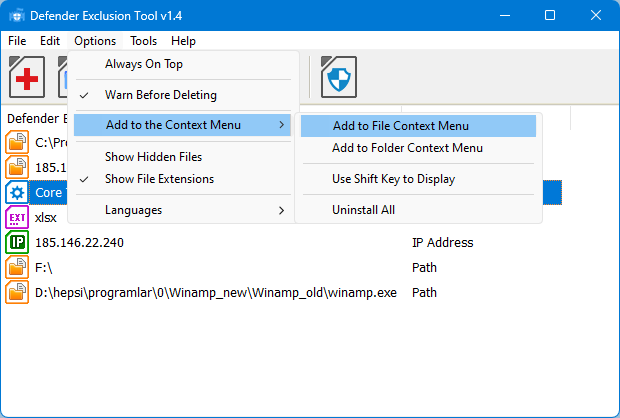
然后右键点击任意文件或文件夹,将其添加到 Microsoft Defender 的排除列表中,你也可以用同样的方法将其从排除列表中移除。
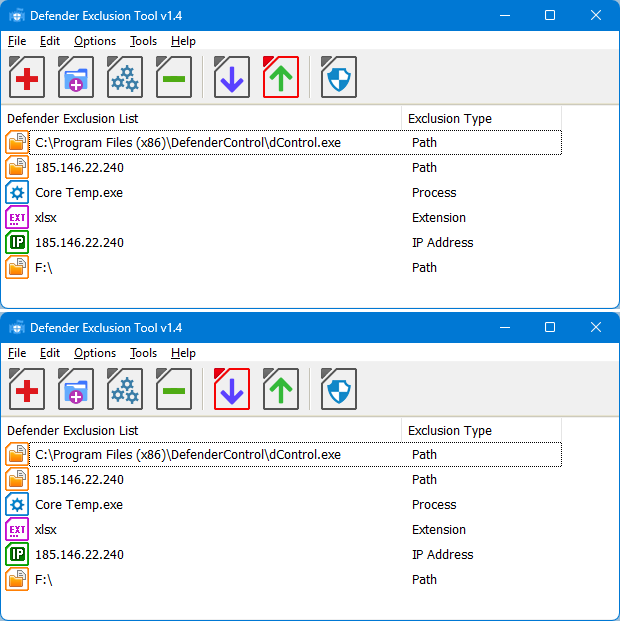
在排除Microsoft Defender杀毒扫描中的文件和文件夹后,你可以使用导出标签(绿色上箭头)保存所有设置。将来如果你想在系统重置后再次使用这些设置,可以使用导入功能(红色向下箭头)
注意:请不要将包含系统文件的重要文件夹添加到排除列表中
支持的系统:Windows 11、Windows 10、Windows 8.1、Windows 8、Windows 7
支持语言:英语、土耳其语、德语、波兰语、韩语、葡萄牙语(巴西)、希腊语、法语、荷兰语、俄语、西班牙语、意大利语、日语、中文(繁体)、希伯来语、越南语、中文(简体)、捷克语、罗马尼亚语、阿拉伯语
