

Windows 11 中的上下文(右键)菜单重新设计,且与旧 Windows 相比,条目数量减少。它包含一排图标用于复制、粘贴和删除等基本作,但有些功能隐藏在“显示更多选项”按钮后面,这意味着每次我们都需要点击额外选项才能看到所有上下文菜单选项。我们将简要评估 Microsoft 在 Windows 11 桌面菜单中新增的“显示更多”选项对世界的代价。人体工学很重要,因为实施人体工学解决方案可以通过降低成本和提高生产力来帮助削减运营成本。想象一个工作场所,10个人工作,每个电脑用户每天在桌面上点击100次,每次点击都多浪费一秒钟。
10 x 100 = 每天损失1000秒(16.67分钟)。
30 x 1000 = 每月损失30000秒(500分钟 = 8.33小时)。
即使在只有10名员工的工作场所,每月也会导致8.33小时的损失。想想在工作场所,100人工作,浪费时间。
如何在Windows 11上获取经典(旧)上下文菜单
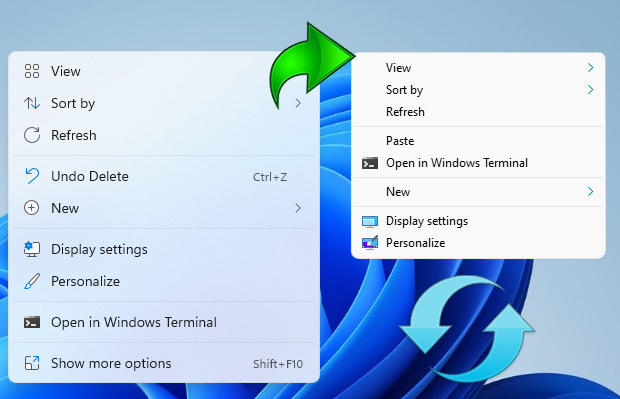
如果你想从 Windows 11 的右键菜单中移除“显示更多选项”条目,并在 Windows 11 中恢复经典的右键菜单,可以使用以下注册表条目。
通过注册表恢复Windows 11中右键全功能右键菜单
Windows Registry Editor Version 5.00
[HKEY_CURRENT_USER\Software\Classes\CLSID\{86ca1aa0-34aa-4e8b-a509-50c905bae2a2}\InprocServer32]
@=""
通过注册表恢复默认的Windows 11上下文菜单
Windows Registry Editor Version 5.00
[-HKEY_CURRENT_USER\Software\Classes\CLSID\{86ca1aa0-34aa-4e8b-a509-50c905bae2a2}]
应用上述注册表后,你需要重启文件资源管理器,设置才会生效。或者你也可以用命令提示符来完成同样的任务。
在 Windows 11 上用 Cmd 恢复经典上下文菜单
1. 开放指令长,拥有管理员权限
2.复制粘贴下面的代码,然后按回车
reg.exe add "HKCU\Software\Classes\CLSID\{86ca1aa0-34aa-4e8b-a509-50c905bae2a2}\InprocServer32" /f
在 Windows 11 中用 Cmd 恢复默认的右键菜单
1. 开放指令长,拥有管理员权限
2.复制粘贴下面的代码,然后按回车
reg.exe delete "HKCU\Software\Classes\CLSID\{86ca1aa0-34aa-4e8b-a509-50c905bae2a2}" /f
注意:完成上述步骤后重启文件资源管理器。
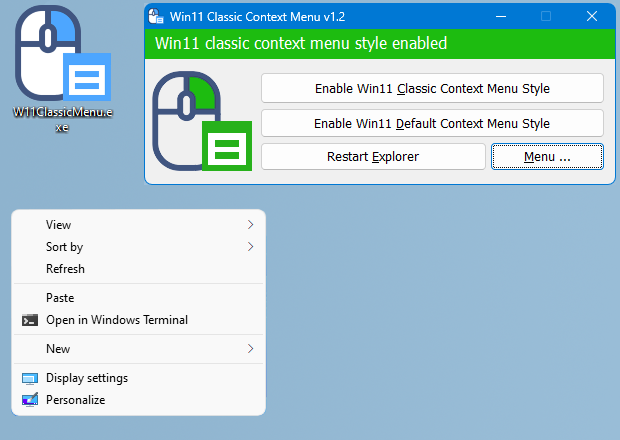
如果你想在Windows 11中一键禁用或启用新上下文菜单,而不是处理注册表项,可以使用Win 11经典上下文菜单v1.0便携免费软件。它拥有简洁的界面:在Windows 11中,使用第一个按钮“启用Win 11经典上下文菜单样式”按钮,禁用右键菜单中的“显示更多选项”
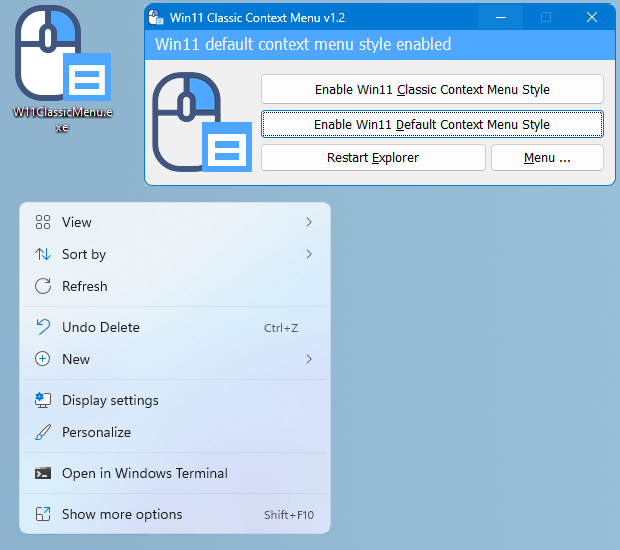
要禁用Windows 11中的经典右键菜单,使用第二个按钮“启用Win 11默认的右键菜单样式”,如果你需要重启Windows资源管理器,软件会检测并警告你
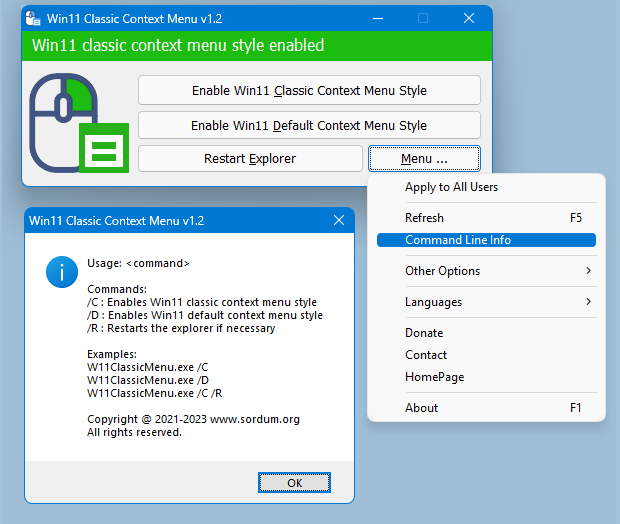
Windows 11 经典版的上下文菜单支持CMD参数。要查看所有支持的命令行参数,请使用菜单中的“命令行信息”按钮。
通过这个应用程序,你可以轻松切换旧版Windows 10右键点击菜单和默认Windows 11的右键菜单。
支持的作系统:Windows 11
支持的语言:英语、土耳其语、德语、俄语、法语、西班牙语、巴西语、葡萄牙语、希腊语、韩语、中文、波兰语、瑞典语、匈牙利语、捷克语、保加利亚语、意大利语、印尼语、日语、罗马尼亚语、希伯来语、越南语、阿拉伯语、波斯语、荷兰语、乌克兰语、格鲁吉亚语、加泰罗尼亚语
