

在Windows 10版本1703中,Microsoft为Windows 10新增了一个组策略,允许你控制Windows设置应用中出现的各种设置页面,这个组策略对许多组织和家庭用户来说非常有用。系统管理员应确保不必要的窗格,同时保护IT部门特别希望避免最终用户掌握的窗格。此功能在网络环境中尤其有用,比如配置自助终端或访客机,但在许多其他场景中,禁用设置应用和控制面板也会派上用场。比如,如果你是家人和朋友的技术支持人员,他们不断打电话给你重新配置某个功能。你可以先修好他们的电脑,然后阻止他们访问更改设置,或者如果你和孩子共用设备,你不希望他们在Windows 11或10上乱动设置。
如果你没有组策略编辑器(gpedit.msc),可以通过注册表锁定单个设置面板,但这会很耗时,而且容易出现人为错误。为了阻止用户更改Windows 11和10中的设置,你可以试试我们的便携免费软件“Windows设置拦截器”应用程序。
如何使用Windows设置阻挡器
1. 下载应用程序,解压并运行。第一个下拉菜单给了我们以下选项:
– 关闭阻塞
– 隐藏页面
– 仅显示页面
– 阻塞设置页面
屏蔽设置 页面将屏蔽所有设置应用和控制面板访问 重新解封 我们可以使用禁用屏蔽功能。
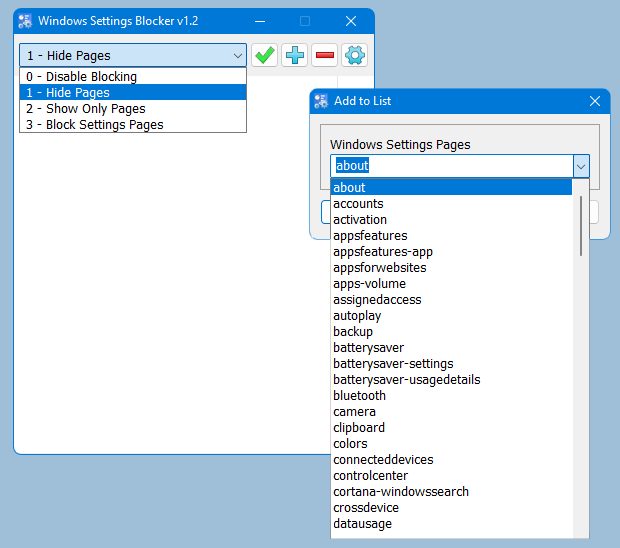
2. 例如,我们想屏蔽“Mobilhotspot”,点击Plus(添加到列表)按钮,从下拉菜单选择Mobilhotspot,最后使用添加列表按钮。
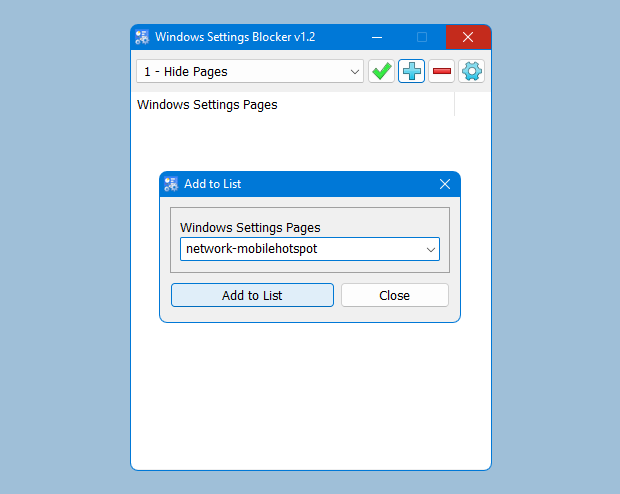
3. 现在使用保存设置(确定)按钮。Mobilhotspot设置页面已被屏蔽(我们可以添加许多项目)
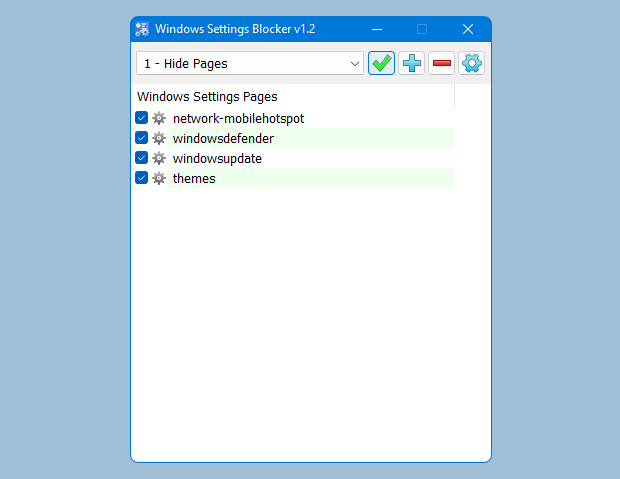
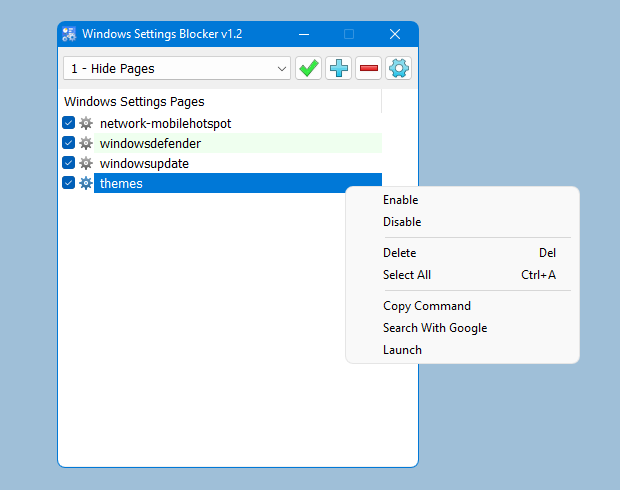
你可以取消勾选该框,使用保存设置按钮让 Mobilhotspot 设置页面重新可见,或者右键点击新增的条目,选择禁用或删除选项并保存设置。
如何阻止控制面板的项目
Windows 设置阻挡器可以在 Windows 11/10/8/7/Vista/XP 中阻止 – 解除屏蔽(隐藏 – 取消隐藏)指定的控制面板小程序。要隐藏控制面板项目,点击选项图标(扳手图标),选择“控制面板选项”
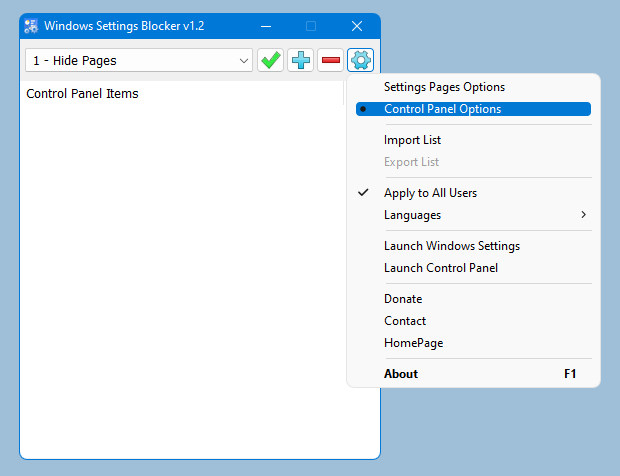
点击“加”(添加到列表)按钮,选择任意控制面板的小程序来隐藏(屏蔽)它。
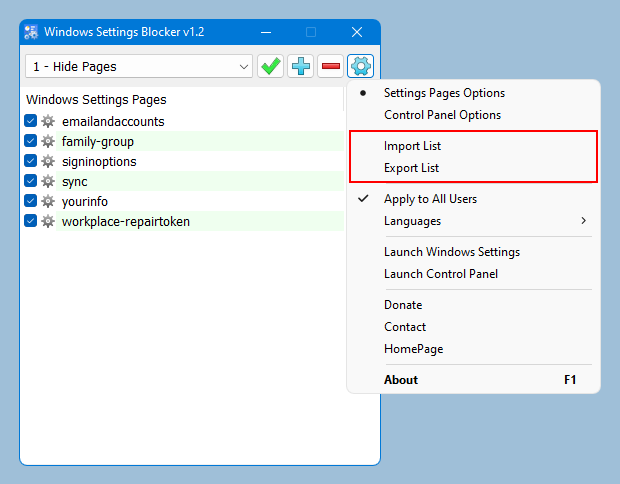
导出 – 导入设置
创建设置或控制面板的黑名单后,你可以使用导出功能并保存你的设置。在选项菜单中,你会找到导出-导入功能,导出设置会生成类似“WsBlocker_20181110_123122.wsb”这样的文件。你可以恢复新安装的Windows系统的所有设置,或者把这个文件导入网络上的其他电脑。
支持的作系统:Windows 11,Windows 10(用于设置页面)Windows
11,Windows 10,Windows 8.1,Windows 8,Windows 7,Vista,XP(用于控制面板小程序)
支持的语言:英语、土耳其语、德语、保加利亚语、法语、匈牙利语、日语、斯洛文尼亚语、俄语、希腊语、西班牙语、波兰语、中文、瑞典语、日语、韩语、希伯来语、意大利语、荷兰语(荷兰语)、波斯语、罗马尼亚语、葡萄牙语、阿拉伯语
