

Windows 内置的“Run-As”命令允许你以不同于当前激活账户的用户账户启动程序,但runas.exe无法完全自动化,因为需要用户输入备用账户的密码。RunAsTool 是一款便携式免费软件,允许标准用户以管理员权限运行特定程序,无需输入管理员密码。这允许你为标准(非管理员)用户提供需要管理员权限的程序访问权限。
在受限账户下,由于缺少管理员权限,某些程序可能无法正常运行,因此许多用户被赋予管理员账户,使系统更容易受到恶意软件、病毒及其他安全风险的影响。使用 RunAsTool 可以纠正这个问题。
要正确运行 RunAsTool,需要安装在带有管理员账户和密码的 Windows 系统上。应用程序的登录信息,如用户名和密码,是从加密文件中读取的——你无需担心管理员密码。
如何使用
使用 RunAsTool,无需使用 CMD 提示符或任何参数,即可允许标准用户以管理员权限运行程序。只需下载、解压并启动 RunAsTool。
1)标准用户账户中的管理员:
启动RunAsTool,选择一个管理员账户(如果有多个),输入关联的管理员密码。
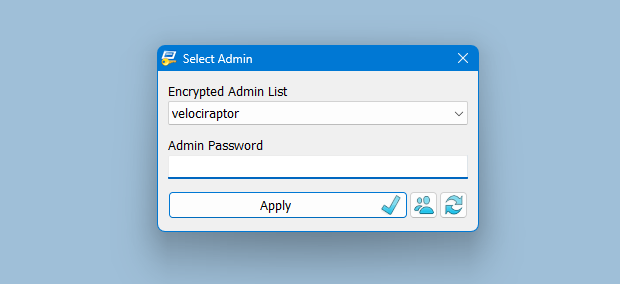
RunAsTool 有两个用户界面(UI)。一个是管理员账户,一个是普通用户。(标准用户无法使用管理员界面。)在管理界面中,你可以轻松拖拽任何程序到界面,赋予它管理员权限。标准用户也可以创建应用程序快捷方式。
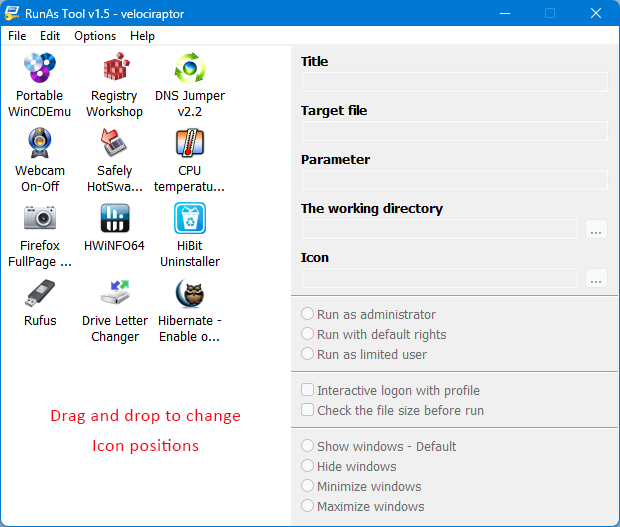
要更改界面图标的位置,只需将它们相互拖动即可。RunAsTool 有几个实用的选项。例如,“以默认权限运行”、“以受限用户身份运行”,以及显示、隐藏、最小化或最大化已启动窗口的功能。作为安全检查,管理员可以使用“运行前检查文件大小”功能。如果受限制用户试图重命名另一个程序以获得管理员权限(即“欺骗”),该选项将阻止用户这样做。
2)管理员用户账户中的管理员:
管理员可以轻松添加程序,然后右键点击它/它们,在标准用户的桌面上创建快捷方式。
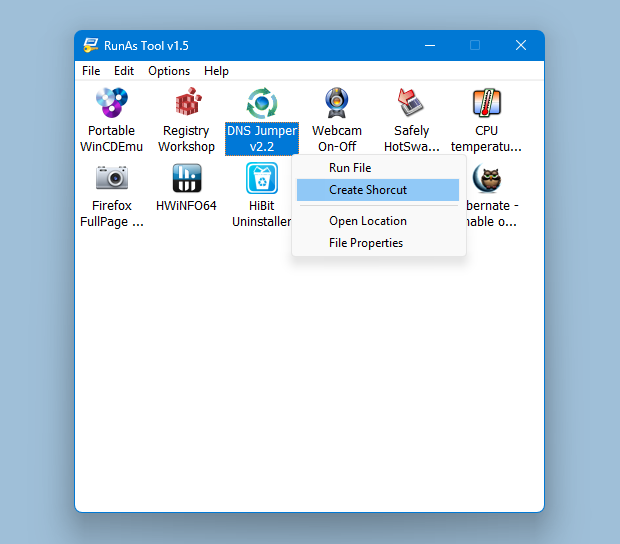
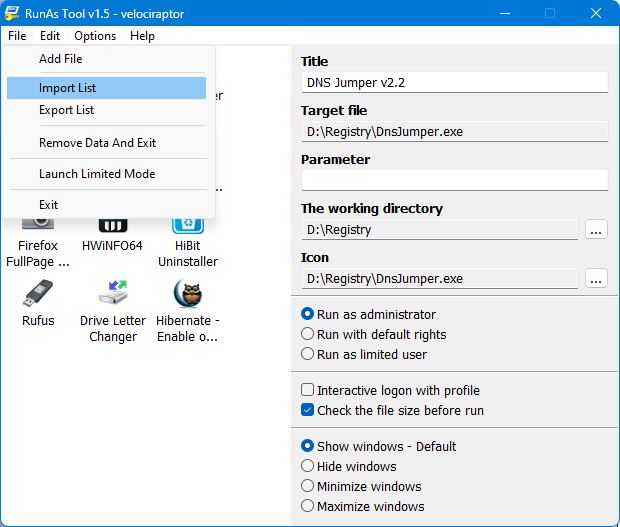
管理员还可以轻松导入和导出程序列表。只需点击文件>菜单,然后选择导入或导出。这很方便先创建一个列表,之后再用一次。
标准用户有两种选择使用具有管理员权限的允许程序。
1)在RunAsTool受限界面中,双击任意程序即可以管理员权限运行。
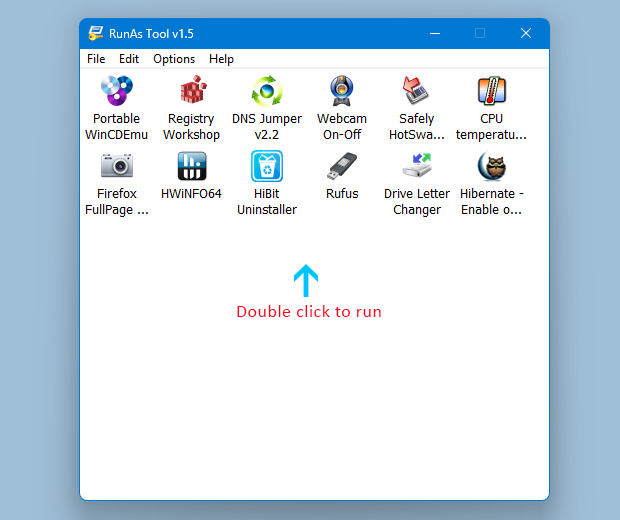
2)如果管理员允许,标准用户可以点击任意程序并创建自己的快捷方式,这样就不必每次都启动 RunAsTool。他们也可以使用管理员已经为他们创建的任何快捷方式。
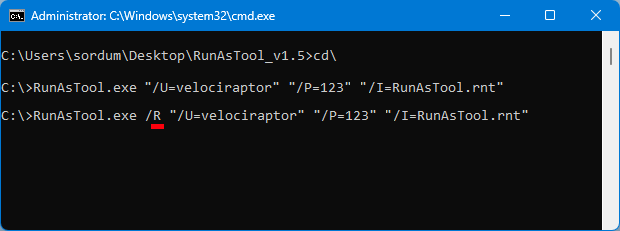
要备份设置,请使用“文件导出列表”功能,你会得到一个类似这样的.rnt文件,“20180426_173736_RunAsTool.rnt”,前几个数字表示当前日期,要导入备份文件,静默地用管理员特权运行命令,并使用以下命令
RunAsTool.exe“/U=Admin”“/P=PassWord”“/I=Import.rnt"
RunAsTool.exe /r “/U=Admin” “/P=PassWord” “/I=Import.rnt"
/R : 重置之前的列表
管理员 : 账户名
密码 密码
导入.rnt : 备份文件名
为了简化整个流程,你可以用cmd或Bat文件,临时在里面设置账户凭证。
支持的作系统:Windows 11,Windows 10,Windows 8.1,Windows 8,Windows 7,Windows Vista,Windows XP
支持语言:英语、土耳其语、德语、法语、西班牙语、越南语、希腊语、印度尼西亚语、俄语、日语、波斯语、阿拉伯语、波兰语、中文(简体和繁体)、匈牙利语、韩语、斯洛文尼亚语、希伯来语、意大利语、巴西葡萄牙语、荷兰语(荷兰语)、罗马尼亚语、加泰罗尼亚语、立陶宛语
