

我们都希望电脑井然有序,这样当你需要时访问文件和文件夹会更方便。除了用不同类型的文件分别用文件夹来组织文件外,你还可以自定义文件夹本身。我们大多数人经常遇到的一个重要问题是,我们似乎无法立刻找到所需的文件夹,因为它们看起来都差不多。于是我们不得不去查找它的名字,或者更仔细地观察。如果我们能在Windows资源管理器中添加不同颜色的文件夹,这个问题就能解决。如果你能给不同文件夹分配不同颜色,下次访问时会更容易。毕竟,识别一个有颜色的文件夹比翻找文件夹名称要容易得多。
Windows 10没有任何自定义文件夹颜色的选项。FolderPainter 是一款免费软件,允许你给 Windows 资源管理器的文件夹颜色涂色,并从默认的黄色中更改。使用这个应用,你可以为经常访问的文件夹分配任意颜色,比如财务文件夹可以是绿色(比如钱),任务文件夹可以是红色(可能是紧急?)。之后,你就不必再仔细浏览许多文件夹才能访问你喜欢的文件夹。不同颜色会让文件夹更突出,方便快速打开。
Folder Painter 是一款易于使用的便携式免费软件,允许你将所选文件夹图标的颜色更改为任意颜色。
1. 下载后解压并运行相应的exe文件“FolderPainter_x86或FolderPainter_x64.exe”,你可以从左侧面板选择一个图标包,默认有3个图标包可用,但总共可以下载21个图标包。
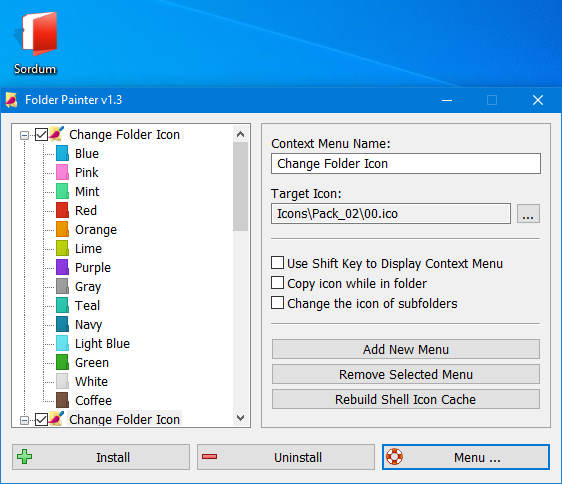
2. 使用“安装”按钮,将文件夹Painter添加到你的上下文菜单,然后右键点击任意文件夹打开其上下文菜单,该菜单现在会包含“更改文件夹图标”选项,就像下面的快照所示。选择该选项以展开其子菜单。
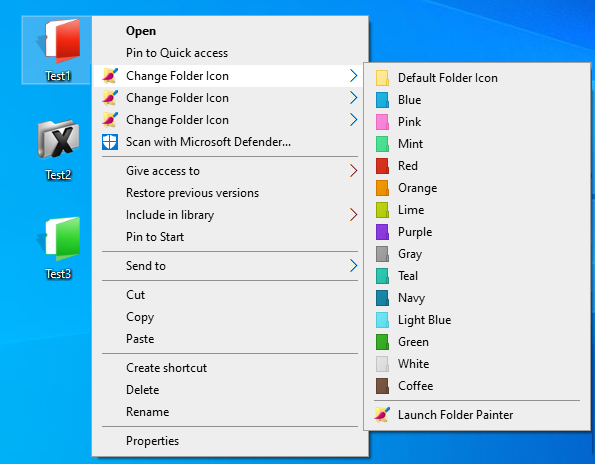
上方子菜单包含几种颜色供你选择。从中选一个颜色添加文件夹。点击右键菜单上的“默认文件夹图标”选项,可以恢复到默认颜色。要从右键菜单卸载文件夹画家,只需使用卸载按钮。
让颜色永久化,适用于其他电脑
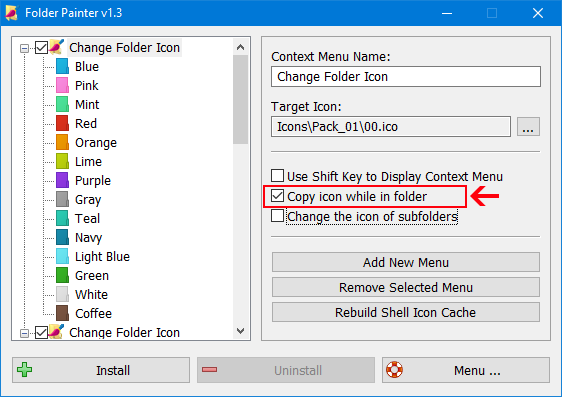
只需勾选“在文件夹中复制图标”即可。当更改文件夹颜色时,文件夹图标会被复制到中,这将使更改永久生效。例如;如果你把文件夹复制到USB驱动器,其他电脑的颜色会保持不变。
更改颜色 所有子文件夹
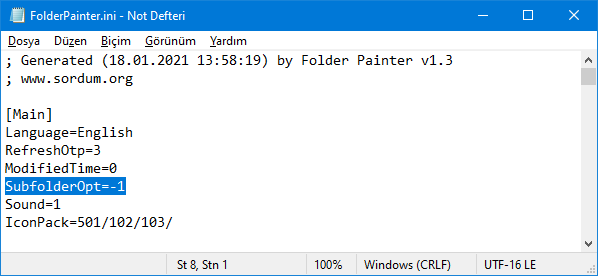
如果你在界面中勾选“更改子文件夹图标”部分,更改图标会影响子文件夹。限制可以通过“Icons\FolderPainter.ini”文件中的 SubfolderOpt = -1 行设置。
SubfolderOpt = -1(无限制,所有子文件夹图标都会被更改)
SubfolderOpt = 0(仅更改第一个子文件夹的图标)
SubfolderOpt = x (x > 0,图标将被更改的子文件夹数量)
RefreshOtp=1 , 值;
0 : 不会发送续订消息。
1 : 将发送默认刷新消息。
2 : 发送 BroadcastChange 消息
4 : F5 消息将发送给所有打开的资源管理器 Windows
8 : 将发送刷新图标缓存消息。
使用现成的图标包,或者添加你自己的:
我们准备了共21个图标包(共294个图标)在本文底部,您可以通过以下链接下载


你可以根据自定义颜色图标自定义图标文件夹,以实现这一点;
1. 将自定义颜色图标文件添加到 Icon 文件夹中,并像 Originals (01,02...) 一样重命名它们。
2. 更改FolderPainter.ini文件中的颜色名称
文件夹画家支持CMD(命令行)
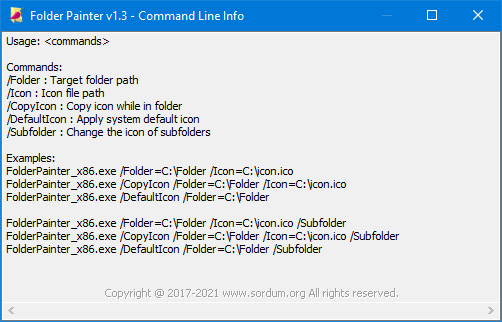
这个应用对系统性能没有任何影响,最棒的是它在Windows 7及以上版本上运行流畅,无需安装,无需激活码,便携式,免费软件。
注意:在右键菜单中添加“更改文件夹图标”功能是通过写入注册表实现的。子菜单仅支持Windows 7及以上作系统,子菜单最多支持16项(原因不明,Microsoft也未回答)
支持的作系统:Windows 11,Windows 10,Windows 8.1,Windows 8,Windows 7
支持的语言: 英语、土耳其语、德语、法语、斯洛文尼亚语、波兰语、俄语、波斯语、日语、匈牙利语、韩语、希腊语、意大利语、希伯来语、葡萄牙语、阿拉伯语、西班牙语、简体中文、繁体中文、乌克兰语、荷兰语、丹麦语、捷克语、葡萄牙语(巴西)、罗马尼亚语、格鲁吉亚语、亚美尼亚语、芬兰语、斯洛伐克语
 
|




















