
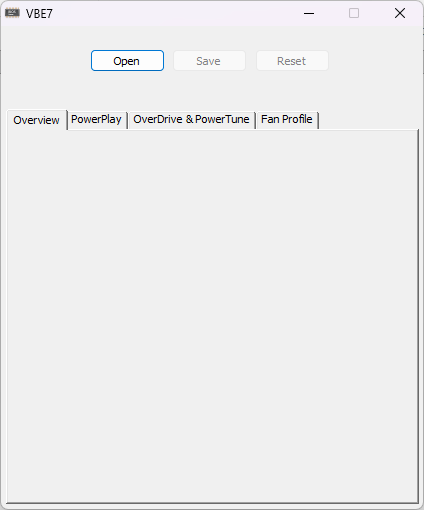
VBE7提供显卡BIOS编辑功能,将显卡的bin镜像添加到软件就可以修改内容,可以在软件显示多种修改分类,点击PowerPlay就可以修改显卡的频率和电压,点击PowerTune可以修改功耗,点击Fan Profile可以设置风扇转速方案,常见的显卡参数都可以在软件界面上修改,修改完毕可以将镜像写入到您的显卡,让显卡可以获取更好的性能,这款软件可以免费使用,主界面已经显示多个修改的分类,点击对应的分类就可以显示明细项目,从而立即修改,适合专业人士使用,如果你有显卡镜像文件就可以加载到VBE7软件编辑内容。
软件功能
1、VBE7提供显卡编辑功能,可以添加显卡镜像到软件编辑内容
2、如果您下载了bin格式或者rom格式的BIOS镜像文件,可以在这款软件查看明细内容
3、在概述界面可以查看BIOS版本,设备ID,VRM类型,BIOS支持的内存类型
4、在PowerPlay可以设置电压方案,可以设置GPU电压和频率,让显卡根据电压方案调整功耗
5、支持风扇设置功能,如果显卡发挥最大的性能,风扇可以自动调整转速
6、支持OverDrive,适合在超频模式使用,允许用户手动提升硬件运行频率
7、支持PowerTune设置,通过调整频率确保功耗不超过设计阈值
软件特色
1、VBE7界面简单,启动软件就可以显示open按钮,可以添加AMD显卡镜像到软件修改
2、支持对旧版的Radeon HD 7000系列显卡修改参数,让显卡运行更稳定
3、如果你有旧的显卡镜像,可以在这款软件设置新的功耗,设置新的电压和时钟
4、软件已经将可以修改的项目显示,您只需要输入新的数值就完成显卡频率设置
5、可以在软件设置超频下的显卡性能,可以调节核心时钟和内存时钟限制
使用说明
1、下载软件压缩包,解压后可直接运行,当您打开文件时,您将看到的第一件事是“ 概述”面板,其中包含有关已加载BIOS的一些信息,主要信息包括:BIOS版本,设备ID,VRM类型,BIOS支持的内存类型等...
2、VBE7显示电压表的第一个输入,这是最高电压(用于最低ASIC质量)。因此,例如,如果您的GPU的ASIC质量为85%,并且需要1050mV,但电压表的第一个输入是1188mV(ASIC质量为70.9%),则显示值为1188mV。您期望1050mV,但这不是问题,因为如果您编辑电压,VBE7会修改表的所有条目,这意味着GPU将获得您设置的电压,而不管ASIC质量如何。
3、此外,由于无法以1mV的步长调节电压,VBE7会在您离开编辑区域时重新计算值 - 同时考虑VRM类型。
4、如果你想摆脱升压,只需让你的3D时钟/电压相等即可。
5、您可以制作,保存和加载自定义风扇配置文件。
基本上,温度滞后是风扇控制器对温度变化的敏感性(仅适用于降低的温度)。例如,如果控制器的滞后温度为6°C,并且最后一次风扇速度变化为72°C,则当温度高于72-6(66°C)时,风扇速度不会变化。没有滞后现象,风扇速度会变得太频繁,这真的很烦人。
7、最后保存(请三思而后行),用atiflash或atiwinflash(最好是atiflash)刷你修改过的BIOS,重启!
