
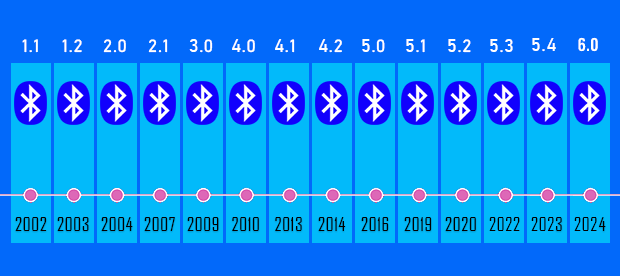
Windows作系统中的部分功能只有在你使用特定或更新版本的蓝牙时才可用。例如,Nearby Share(用于在两台 Windows 10 电脑之间共享文件的功能)需要蓝牙 4.0 或更高版本。蓝牙4.0除了经典蓝牙标准外,还增加了蓝牙智能/蓝牙低功耗标准,因此在延长设备电池续航方面有了显著提升。蓝牙低功耗设备的电池寿命将是传统蓝牙设备的数倍。
蓝牙版本号通常会在电脑说明书或制造商官网的产品信息页面上提及。但如果你的笔记本已经用了几年,说明书很可能丢失了,也无法在网上找到相关信息。
手动检查蓝牙版本
我们可以用Windows设备管理器查找蓝牙版本。
1. 确保你的蓝牙已开启。你可以通过作中心的开关开启,或者打开设置应用,进入设备组设置,从蓝牙标签页开启。
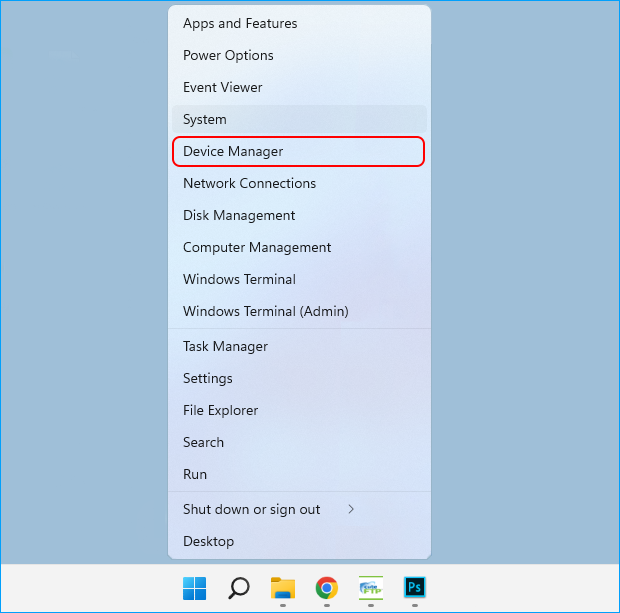
2. 右键点击开始按钮打开其右键菜单,选择名为“设备管理器”的项目。
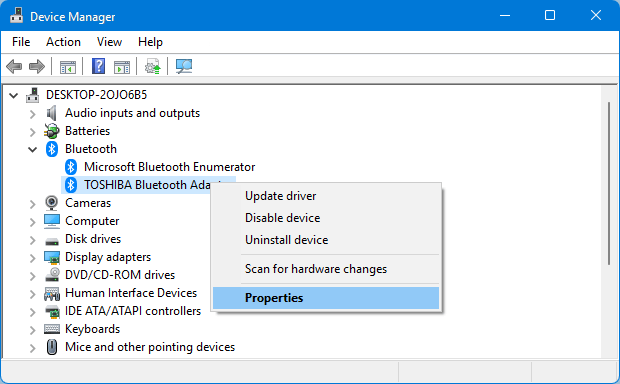
3. 在设备管理器中,扩展蓝牙设备集。你可能会看到一个或多个设备。查找Interl(R)无线蓝牙(R)或你的蓝牙品牌名称。右键点击它,然后选择属性。
4. 在属性窗口,进入高级选项卡。这里你会看到一个固件版本条目,后面有类似LMP的数字,数字对应你使用的蓝牙版本。

LMP版本表:
LMP 15 – 蓝牙 6.1
LMP 14 – 蓝牙 6.0
LMP 13 – 蓝牙 5.4
LMP 12 – 蓝牙 5.3
LMP 11 – 蓝牙 5.2
LMP 10 – 蓝牙 LMP 9.x
– 蓝牙 5.0
LMP 8.x– 蓝牙4.2
LMP 7.x – 蓝牙4.1
LMP 6.x – 蓝牙4.0
LMP 5.x – 蓝牙3.0 + HS
LMP 4.x – 蓝牙2.1 + EDR
LMP 3.x – 蓝牙2.0 + EDR
LMP 2.x – 蓝牙1.2
LMP 1.x – 蓝牙1.1
LMP 0.x – 蓝牙 1.0b
蓝牙版本查找器
什么是新版本1.6(2025年4月1日,星期二)
[添加] – 支持蓝牙6.0版本。
[添加] – 程序代码的改进。
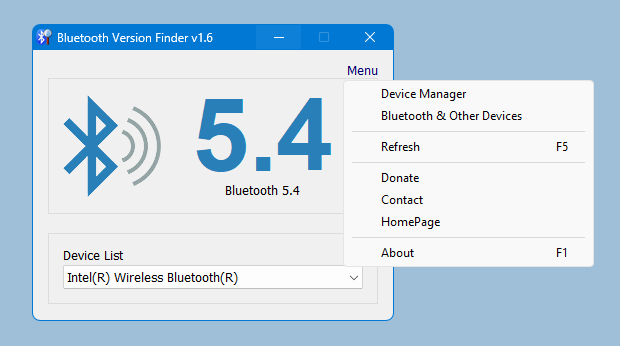
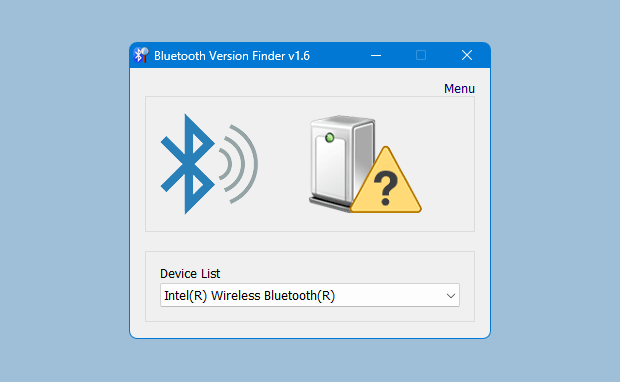
在大版本号下,你可以阅读详细信息。如果失败,你会看到一个问号图标。
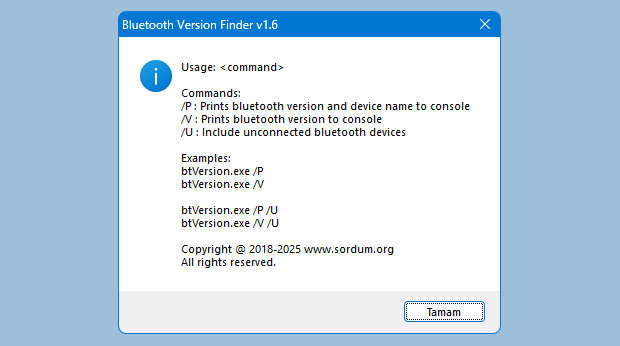
蓝牙版本查找器支持Cmd参数,要查看它支持的命令,只需在exe所在位置打开Cmd并执行btVersion_x64.exe /?命令即可。
支持的作系统:Windows 11,Windows 10
支持的语言:英语
