
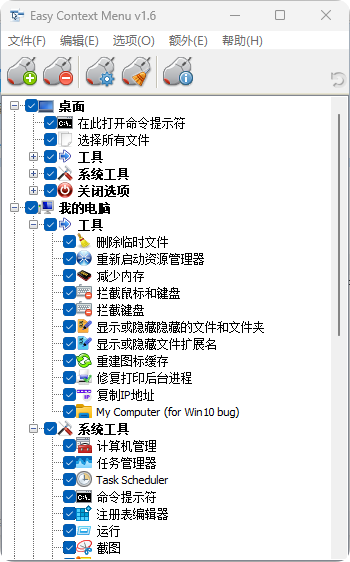
Easy Context Menu v1.6
简易上下文菜单(ECM)允许你为桌面、我的电脑、硬盘、文件和文件夹右键菜单添加多种实用命令和调整。这使你能够快速轻松地访问最常用的Windows组件。只需勾选你想添加的物品旁边的选项。添加后,只需右键点击并选择组件快捷方式启动它。Easy Context Menu 既是便携软件,也是免费软件。
如何使用
把ZIP解压到你选择的文件夹,然后运行程序。通过勾选相邻的复选框,然后点击“应用更改”按钮,选择你想要的上下文菜单条目。
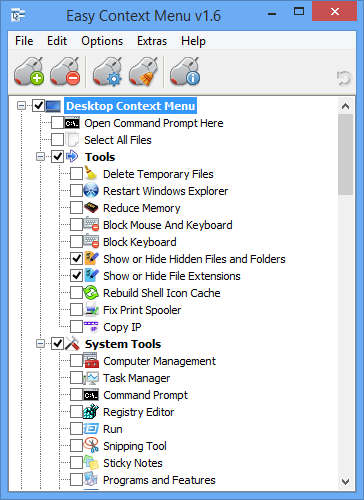
简单上下文菜单有六个主要类别和三个子类别:
1. 桌面上下文菜单
2.我的电脑右键菜单
2a:工具
2b:系统工具
2c:关闭选项
3.驱动上下文菜单
4.文件夹上下文菜单
5.文件上下文菜单
6.EXE 文件 上下文菜单
Sordum 里面包含了所有小工具:删除临时文件、重启 Windows 资源管理器、显示或隐藏隐藏隐藏文件/文件夹、显示或隐藏文件扩展名、重建 Shell 图标缓存、选择所有文件、复制 IP 地址、减少内存、修复打印缓冲程序、取得所有权(该功能无 UAC 问题,且在 Windows XP 中也能使用)。
你可以通过右键点击任何物品并选择“启用图标”来选择显示或隐藏该图标。再次点击“启用图标”即可关闭该图标。
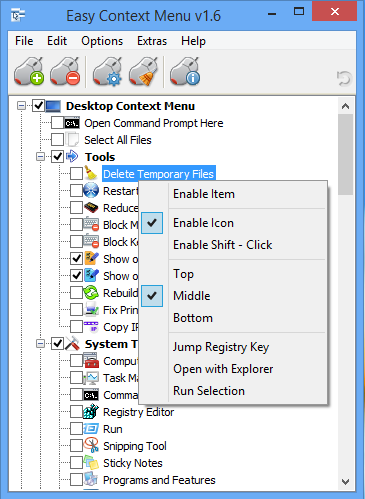
同一个菜单允许你排列图标位置(顶部、中间或底部),或直接跳转到该项目的注册表键。“启用Shift-Click”选项会将该项目设置为隐藏,直到你按下Shift键后才显示。
将任何程序添加到你的右键菜单
使用简易上下文菜单,非常方便地将任何程序添加到右键菜单中。作方法:
1. 打开列表编辑器
2.将你想要的程序拖拽到编辑器中
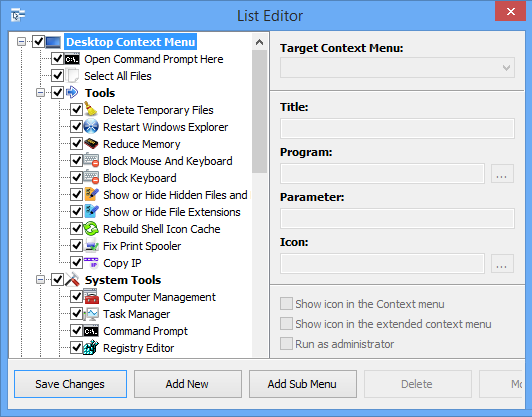
3. 点击“保存更改”按钮并关闭,然后选择列表编辑器
4.现在你会在ECM主窗口看到新加入的程序。只需选择它,点击“应用更改”按钮即可。
如何清理右键菜单
上下文菜单经常被软件厂商滥用,未经许可添加无用的条目。你可以使用ECM新增的上下文菜单清理功能来删除所有不需要的条目。
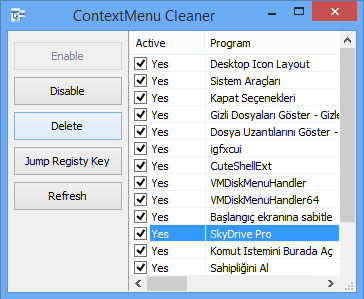
只需选择一个不需要的条目,点击删除按钮,就能从你的右键菜单中删除它。就是这么简单。
在Windows防火墙中阻止程序
要在 Windows 防火墙中使用 ECM 阻止程序:
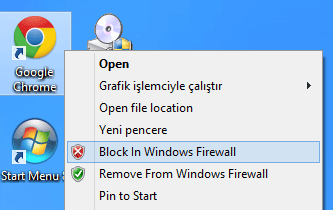
1. 在你的右键菜单
中添加“在Windows防火墙中屏蔽”条目 2.右键点击任意应用程序(exe),选择“在Windows防火墙中屏蔽”。要解除某个应用被屏蔽,右键点击然后选择“从Windows防火墙移除”。
Windows 10 漏洞
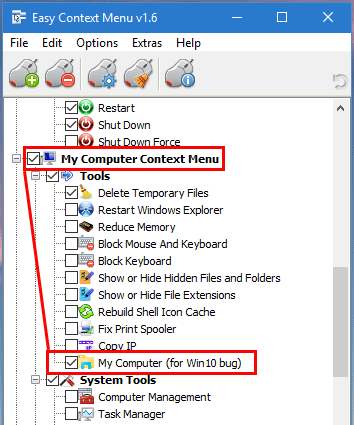
请注意,Windows 10 中一个众所周知(显然Microsoft除外)的 bug ——如果你把“打开文件资源管理器改成”此电脑,然后添加了上下文菜单项,你就无法正常使用 Windows 资源管理器,因为explorer.exe会自动运行最近添加的右键选项。我们已经在这里报告了这个漏洞(目前还没有回复)。
你可以用一个临时变通方法——如果你在“我的电脑”菜单下添加任何内容,请也勾选“我的电脑(用于 Windows 10 bug)”选项。这样你就能正常使用Windows资源管理器了。
注意:我们还在等待Microsoft
的修复。请不要在Windows系统文件和文件夹(例如Font、文件夹等)上使用“取得所有权”功能。这可能导致Windows无法正常工作
支持的作系统:Windows 11、Windows 10、Windows 8.1、Windows 8、Windows 7、Windows Vista、Windows XP – (包括 x86 和 x64)
支持语言:英语、土耳其语、德语、意大利语、越南语、俄语、波兰语、韩语、西班牙语、匈牙利语、简体中文、繁体中文、法语、日语、葡萄牙语-Br、希腊语、丹麦语、荷兰语、波斯语、乌克兰语、希伯来语、罗马尼亚语、维吾尔语、捷克语、阿拉伯语、瑞典语、斯洛文尼亚语、葡萄牙语-PT、印度尼西亚语、塞尔维亚语、保加利亚语、拉脱维亚语、挪威语、斯洛伐克语
