

所有 Windows 版本在启动时都会加载许多服务。大多数(不是全部)都是核心系统功能的核心。通过禁用不必要的服务,性能可以显著提升,尤其是在系统资源有限的计算机上。以下是一些你可以安全禁用的Windows服务:
– 打印缓冲器(如果你不使用打印机或打印成PDF)
– 蓝牙支持(如果你不使用任何蓝牙设备)
– 远程注册表(默认情况下通常不启用,但如果启用,可以为安全禁用)
– 远程桌面(3项服务,如果你不使用此功能可以关闭)
Easy Service Optimizer 让新手可以轻松禁用不需要的服务!
最后更新(2017年4月17日,星期一)
– Windows 10 服务列表更新(新增 Windows 10 Creators Update 1803 支持)
Easy Service Optimizer(ESO)是一款便携式免费软件,用于优化几乎所有Windows版本的服务(Win 98及之前版本除外)。它不需要任何技术知识,使用安全,因为它只改变了服务的启动状态,且设置易于恢复。你可以自定义预选列表,也可以创建自己的。
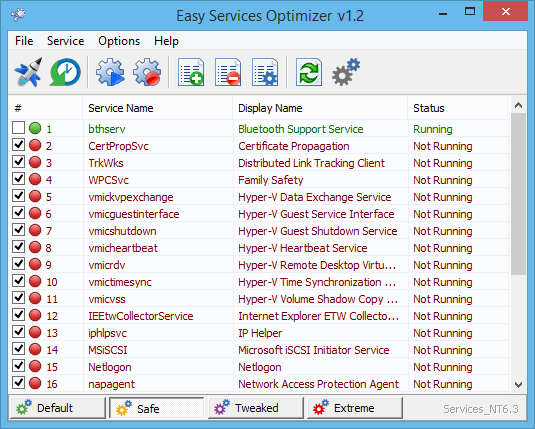
如何使用
解压后,运行该程序。ESO会检测你的作系统,并显示相应的Windows服务列表。你现在有4个选择:
1. 默认(你当前的服务列表)
2.安全(无风险选择)
3.调整(优化选择)
4.极限(高度优化)
选定后,点击“应用设置”按钮。
注意:这些列表仅包含能够优化的服务(并非全部)。添加新服务并更改启动类型可能会导致系统变得不稳定。请小心。我们不承担任何错误的责任......
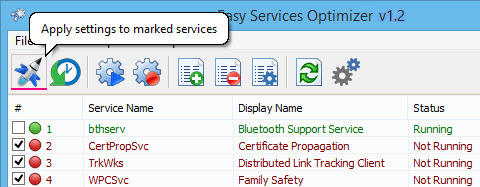
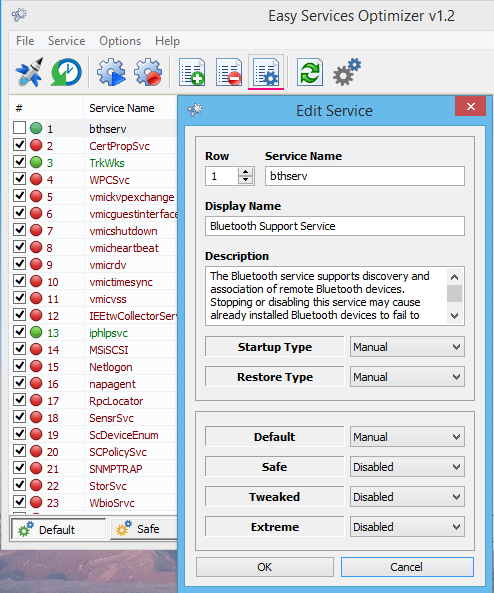
你可以很容易地更改服务列表。你可以添加、编辑或删除服务。你可以开始、停止或重启服务。编辑列表只会改变服务的启动类型。例如,如果你删除了名为“bthserv”(蓝牙)的服务,这只是说明你不想优化该服务。ESO永远不会删除实际文件
重置服务列表
如果你想加载默认列表,只需选择“服务 –> 重置服务列表”
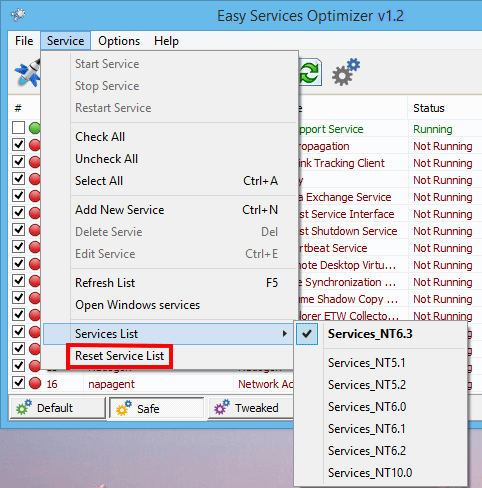
在服务菜单中,你也可以看到支持的作系统服务列表。
保存当前服务列表
如果您想保存当前列表,请选择“文件 – >另存为”。
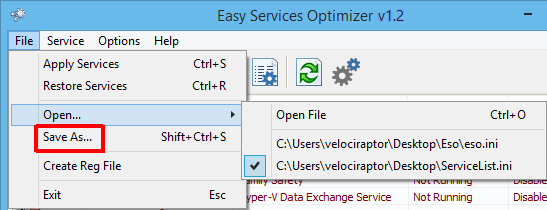
在同一菜单中,你可以创建.reg文件或打开保存的服务列表,选择一个进行编辑或应用。
添加新服务或编辑现有服务
点击“添加”按钮,您可以将一项新服务添加到列表中。您可以使用“编辑已选服务”按钮编辑已有的服务。在“编辑服务”对话框中,你可以更改启动类型、恢复类型,或更改预设组的状态。
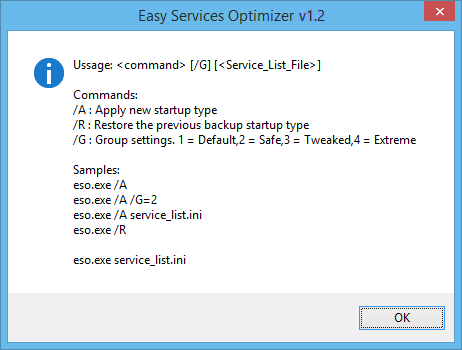
Easy Service Optimizer 还支持命令行,如下所示:
鸣谢:在Windows服务优化方面,我们部分使用了Black Viper网站上的调整。
支持的作系统:Windows 11、Windows 10、Windows 8.1、Windows 8、Windows 7、Windows Vista、Windows XP –(x86 和 x64)
支持的语言:英语、土耳其语、德语、瑞典语、日语、越南语、法语、葡萄牙语(巴西语)、西班牙语、匈牙利语、俄语、意大利语、波兰语、简体中文、繁体中文、斯洛文尼亚语、爱沙尼亚语、印度尼西亚语、希腊语、韩语、荷兰语、乌克兰语、芬兰语、葡萄牙语-PT、泰语、阿拉伯语、保加利亚语、希伯来语、阿塞拜疆语、罗马尼亚语、加泰罗尼亚语、保加利亚语、立陶宛语
