
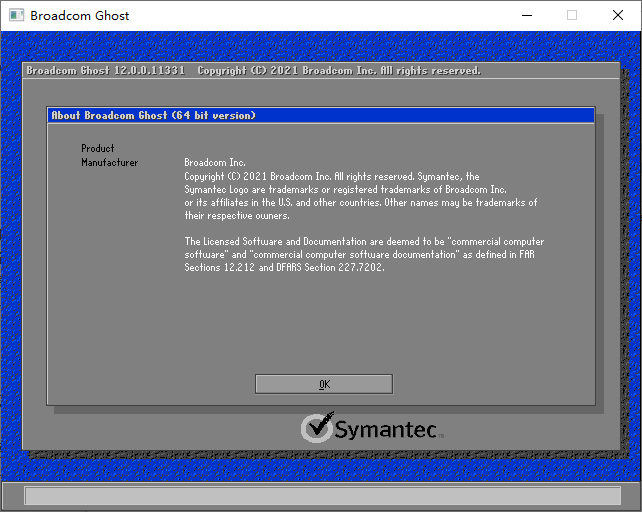
Ghost一直是用着最趁手系统、磁盘备份还原工具,Ghost本身官方并不提供下载,只集成在其他软件中。Ghost系统是指通过赛门铁克公司(Symantec Corporation)开发的Ghost软件在装好的操作系统中进行镜像克隆的版本,通常Ghost用于操作系统的备份,在系统不能正常启动的时候用来进行恢复的。
使用指南
1.分区备份
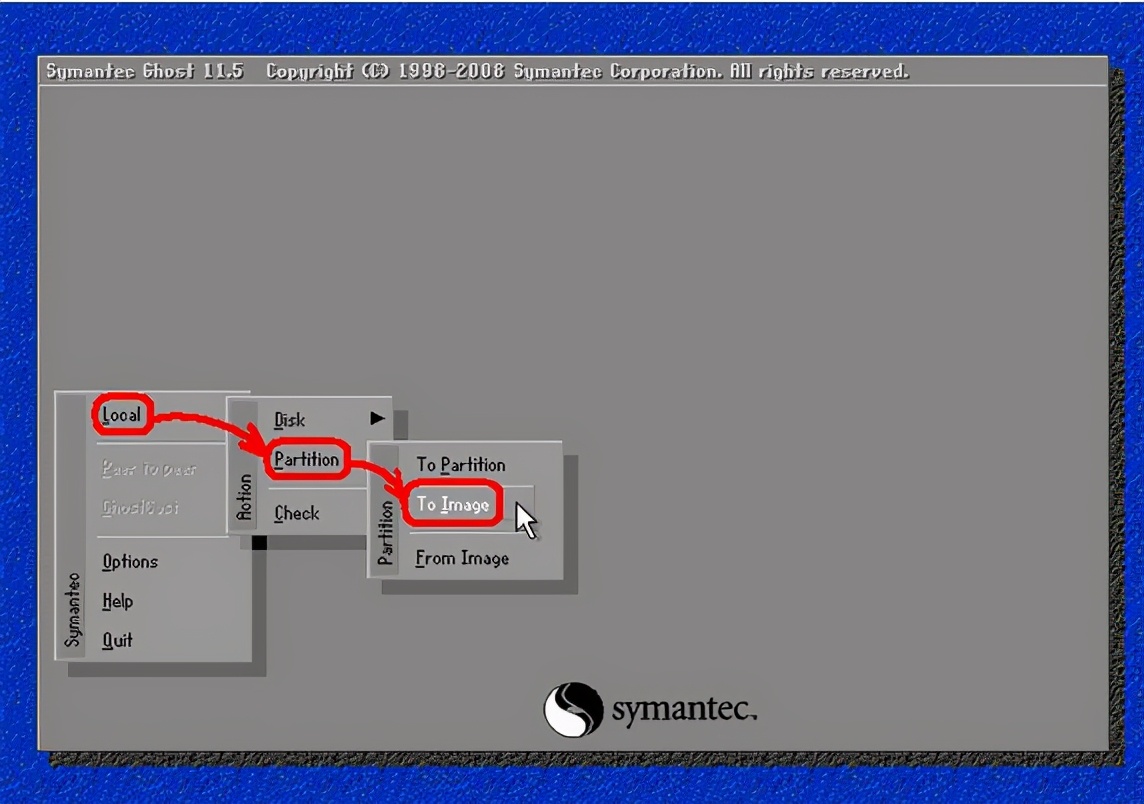
使用Ghost进行系统备份,有整个硬盘(Disk)和分区硬盘(Partition)两种方式。在菜单中点击 Local(本地)项,在右面弹出的菜单中有3个子项,其中 Disk表示备份整个硬盘(即克隆)、Partition 表示备份硬盘的单个分区、Check 表示检查硬盘或备份的文件,查看是否可能因分区、硬盘被破坏等造成备份或还原失败。分区备份作为个人用户来保存系统数据,特别是在恢复和复制系统分区时具有实用价值。
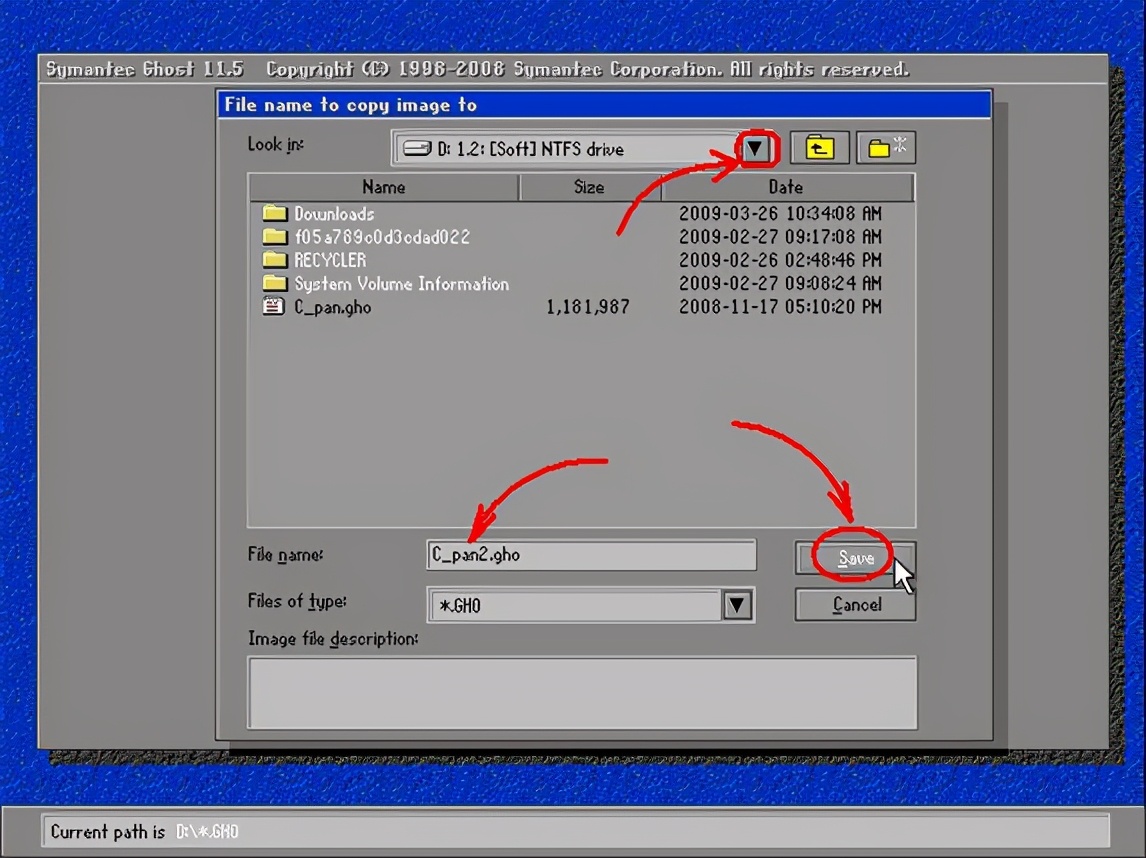
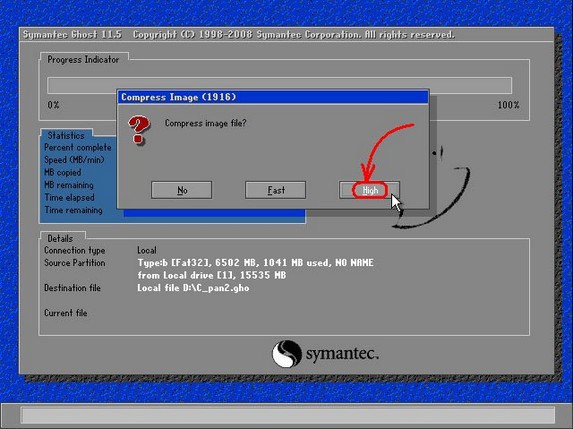
选 Local→Partition→To Image 菜单,弹出硬盘选择窗口,开始分区备份操作。点击该窗口中白色的硬盘信息条,选择硬盘,进入窗口,选择要操作的分区(若没有鼠标,可用键盘进行操作:TAB键进行切换,回车键进行确认,方向键进行选择)。在弹出的窗口中选择备份储存的目录路径并输入备份文件名称,注意备份文件的名称带有 GHO 的后缀名。接下来,程序会询问是否压缩备份数据,并给出3个选择:No 表示不压缩,Fast表示压缩比例小而执行备份速度较快,High 就是压缩比例高但执行备份速度相当慢。最后选择 Yes 按钮即开始进行分区硬盘的备份。Ghost 备份的速度相当快,不用久等就可以完成,备份的文件以 GHO 后缀名储存在设定的目录中。
2.硬盘克隆与备份
硬盘的克隆就是对整个硬盘的备份和还原。选择菜单Local→Disk→To Disk,在弹出的窗口中选择源硬盘(第一个硬盘),然后选择要复制到的目标硬盘(第二个硬盘)。注意,可以设置目标硬盘各个分区的大小,Ghost 可以自动对目标硬盘按设定的分区数值进行分区和格式化。选择 Yes 开始执行。
Ghost 能将目标硬盘复制得与源硬盘几乎完全一样,并实现分区、格式化、复制系统和文件一步完成。只是要注意目标硬盘不能太小,必须能将源硬盘的数据内容装下。
Ghost 还提供了一项硬盘备份功能,就是将整个硬盘的数据备份成一个文件保存在硬盘上(菜单 Local→Disk→To Image),然后就可以随时还原到其他硬盘或源硬盘上,这对安装多个系统很方便。使用方法与分区备份相似。
3. 备份还原
如果硬盘中备份的分区数据受到损坏,用一般数据修复方法不能修复,以及系统被破坏后不能启动,都可以用备份的数据进行完全的复原而无须重新安装程序或系统。当然,也可以将备份还原到另一个硬盘上。
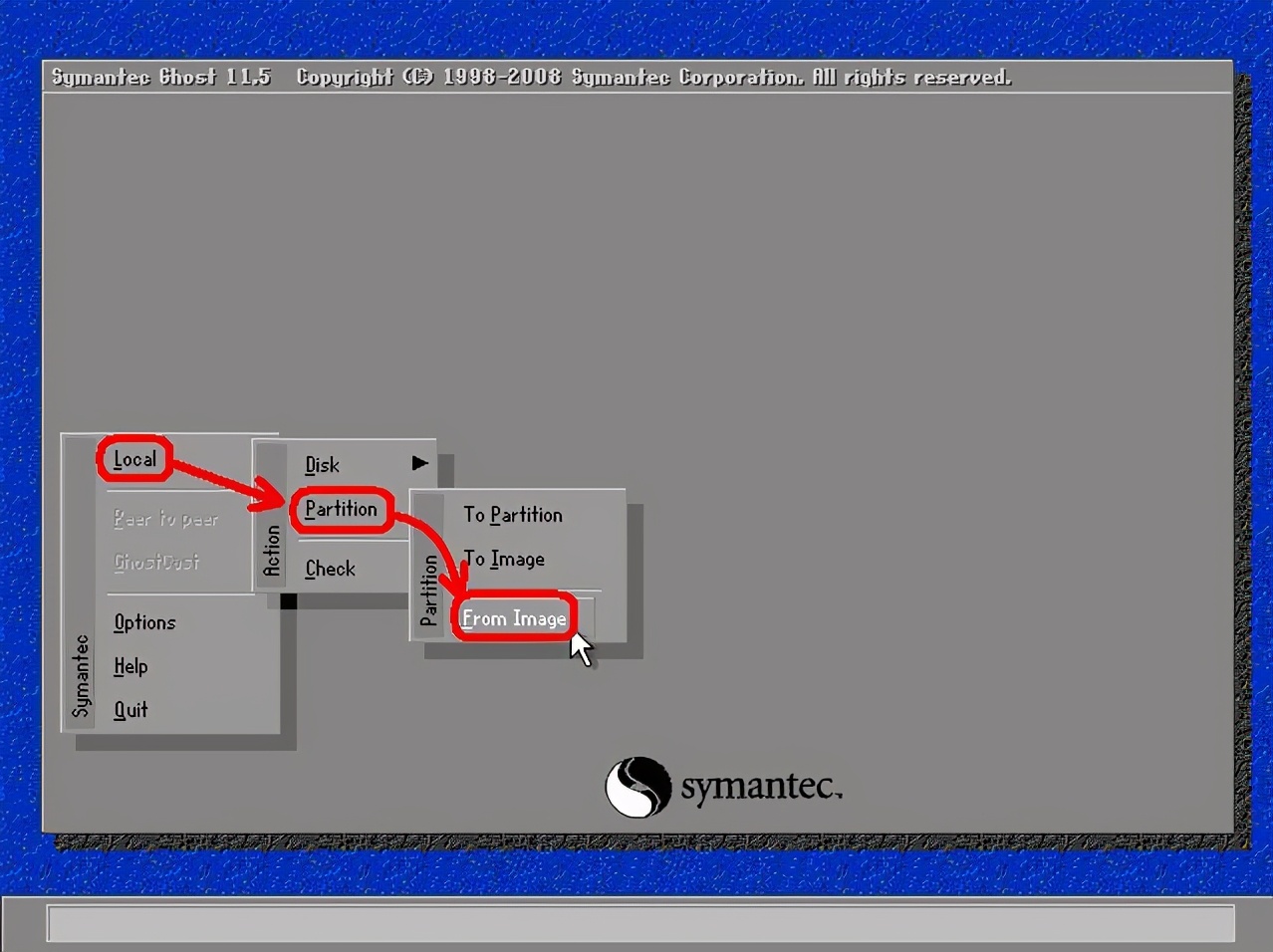
要恢复备份的分区,就在界面中选择菜单Local→Partition→From Image,在弹出窗口中选择还原的备份文件,再选择还原的硬盘和分区,点击 Yes 按钮即可。
GHOST 11.02、GHOST 11.5 和 GHOST 12.0 的区别对比:
| 特性 | GHOST 11.02 | GHOST 11.5 | GHOST 12.0 |
|---|---|---|---|
| 版本更新 | 较早版本,功能相对简单,适合基础需求。 | 更新了更多功能,修复了之前版本的一些问题。 | 最新版本,加入了全新的功能和性能优化,支持更多新特性。 |
| 操作系统支持 | 主要支持较旧的操作系统,如Windows XP和Windows 7。 | 支持Windows 8、Windows 10及早期操作系统。 | 增强了对Windows 10、Windows 11的支持,兼容性更强。 |
| 界面设计 | 界面简洁直观,但较为基础,用户体验一般。 | 界面略有改进,增加了一些自定义选项。 | 界面更加现代化,用户体验更好,增加了更多的操作选项。 |
| 功能增强 | 主要为备份和恢复,功能单一。 | 增强了备份选项,支持更多格式,恢复功能有所改善。 | 功能非常丰富,支持云备份、网络恢复、分区克隆等多项功能。 |
| 恢复速度 | 恢复速度较慢,恢复过程相对简单。 | 恢复速度有所提高,恢复过程变得更快速。 | 恢复速度非常快,尤其是网络恢复和分区恢复非常高效。 |
| 备份选项 | 仅支持本地磁盘备份。 | 增加了对USB驱动器、网络备份的支持。 | 支持更多云服务备份、NAS存储备份以及网络备份。 |
| 克隆功能 | 支持磁盘克隆,但功能较为基础。 | 克隆功能有所增强,支持更多硬盘和文件系统。 | 增强了克隆功能,支持硬盘到硬盘、系统克隆、分区克隆等。 |
| 支持的硬件 | 兼容性较差,主要支持较旧硬件。 | 改善了对新硬件的支持,支持更多类型的驱动。 | 支持新型硬件和设备,包括NVMe硬盘、SSD等。 |
| 稳定性 | 较为稳定,但有时会出现小的兼容性问题。 | 稳定性有所提高,修复了一些系统漏洞。 | 稳定性非常好,尤其是在新硬件和新操作系统上的表现。 |
| 恢复介质 | 支持传统的CD/DVD恢复介质。 | 增加了支持USB恢复介质的选项。 | 支持USB、网络恢复介质,并可创建自定义恢复环境。 |
| 使用体验 | 使用较为直观,适合基础用户。 | 改进了用户界面和体验,适合大多数用户使用。 | 极简的操作界面和自动化备份/恢复,适合高级用户和专业需求。 |
总结:
- GHOST 11.02:是最早版本,功能较为基础,适合简单的备份与恢复需求。
- GHOST 11.5:更新了功能并增强了兼容性,适合较为复杂的备份与恢复任务。
- GHOST 12.0:是最新版本,支持更多云服务与现代硬件,恢复和备份速度非常快,适合需要高度定制和高效性能的用户。
如果你对新硬件、现代操作系统和云备份有需求,建议选择 GHOST 12.0。
ghost64是Symantec Ghost的命令行工具,用于执行磁盘克隆和镜像操作。以下是一些常用的ghost64命令:
ghost64 -clone,mode=<mode> src=<source_drive> dest=<destination_drive>: 执行克隆操作,将源驱动器的内容克隆到目标驱动器。<mode>参数可以是PC(全盘克隆)或D2D(磁盘到磁盘克隆)。
ghost64 -split=<file_size> -auto:将一个大的镜像文件分割成指定大小的多个文件。<file_size>参数指定每个文件的大小,以字节为单位。
ghost64 -clone,mode=load,src=<image_file> dest=<destination_drive>: 从镜像文件加载图像并写入目标驱动器,实现还原操作。
ghost64 -dumpimage=<image_file> src=<source_drive>: 创建一个包含源驱动器内容的镜像文件。
ghost64 -erase=<drive>: 擦除指定驱动器上的数据。注意,该操作会永久删除所有数据,请谨慎使用。
ghost64 -spanfiles:显示镜像文件的详细信息,包括分段文件的路径、大小和状态。
ghost64 -info=<image_file>: 显示镜像文件的信息,包括创建日期、图像类型和压缩方式等。
ghost64 -clone,mode=ssdump,src=<source_drive> dest=<destination_drive>: 执行单个驱动器克隆,将源驱动器的内容写入目标驱动器,适用于 SSD 克隆。
ghost64 -resize=<size> src=<source_drive>: 调整源驱动器的分区大小为指定的大小(以字节为单位)。
ghost64 -clone,mode=ssrestore,src=<source_drive> dest=<destination_drive>: 从源驱动器加载 SSD 镜像并还原到目标驱动器。
ghost64 -fndload=<image_file> src=<source_drive> -fx: 加载一个基于文件和目录的图像,并将其写入源驱动器。使用 -fx 参数可强制执行,即使驱动器上有数据也会被覆盖。
ghost64 -split=<file_size> -auto -fake: 在不进行实际分割的情况下,模拟显示镜像文件的分割结果。
ghost64 -bootdisk=pcdos -lock=e -sure: 锁定引导扇区并创建可启动的 PC-DOS 引导映像文件。
ghost64 -to=usb -clone,mode=load,src=<image_file> dest=<destination_usb>: 从镜像文件加载图像并写入 USB 存储设备,实现还原操作。
ghost64 -crcerror: 检查图像文件的 CRC 错误,并显示错误的位置和类型。
ghost64 -part -info: 显示磁盘上所有分区的详细信息,包括分区号、大小和文件系统类型等。
ghost64 -ntilist: 显示 NTFS 镜像中的文件列表,包括文件名、大小和修改日期等。
ghost64 -clone,mode=update,src=<source_drive> dest=<destination_drive>: 执行增量更新操作,将源驱动器上的更改应用到目标驱动器上。
ghost64 -forcevmdsk=<vmware_vmdk_file> src=<source_drive>: 将源驱动器的内容强制写入 VMware VMDK 文件。
ghost64 -bootdisk=iso,all, ghost64 -bootdisk=usb,all: 创建可启动的ISO映像文件或USB设备,其中包含Symantec Ghost以及所有可用的驱动程序。
ghost64 -crcerror: 检查图像文件的 CRC 错误,并显示错误的位置和类型。
ghost64 -part -info: 显示磁盘上所有分区的详细信息,包括分区号、大小和文件系统类型等。
ghost64 -ntilist: 显示 NTFS 镜像中的文件列表,包括文件名、大小和修改日期等。
ghost64 -clone,mode=update,src=<source_drive> dest=<destination_drive>: 执行增量更新操作,将源驱动器上的更改应用到目标驱动器上。
ghost64 -forcevmdsk=<vmware_vmdk_file> src=<source_drive>: 将源驱动器的内容强制写入 VMware VMDK 文件。
ghost64 -bootdisk=iso,all, ghost64 -bootdisk=usb,all: 创建可启动的ISO映像文件或USB设备,其中包含Symantec Ghost以及所有可用的驱动程序。
ghost64 -split=<file_size> <image_file>: 将图像文件分割成指定大小的文件块。
ghost64 -clone,mode=restore,src=<source_drive> dest=<destination_drive>: 将源驱动器上的镜像还原到目标驱动器上。
ghost64 -check: 检查磁盘上所有扇区的状态,并显示哪些扇区是坏的。
ghost64 -ir: 创建一个独立还原映像 (Independent Restore Image),该映像可以在没有 Ghost 安装的计算机上还原到目标驱动器。
ghost64 -clone,mode=pload,src=<image_file> dest=<destination_drive>: 从图像文件加载图像并写入目标驱动器,实现还原操作。
ghost64 -setvmdk=<vmware_vmdk_file> src=<source_drive>: 创建 VMware VMDK 文件并将源驱动器的内容写入其中。
ghost64 -clone,mode=copy,src=<source_drive> dest=<destination_drive>: 将源驱动器上的内容完全复制到目标驱动器上,包括分区和文件系统等。
ghost64 -filecopy: 在镜像文件和目标驱动器之间执行快速的文件拷贝操作。
ghost64 -resize=<size> <image_file>: 调整图像文件的大小,以适应不同大小的目标驱动器。
ghost64 -checkintegrity: 检查图像文件的完整性,确保它们没有损坏或篡改。
ghost64 -encrypt=<password> <image_file>: 使用指定的密码对图像文件进行加密,增强数据的安全性。
ghost64 -decrypt=<password> <image_file>: 对加密的图像文件使用指定的密码进行解密。
ghost64 -sectorcopy: 在扇区级别上执行快速的扇区拷贝操作。
ghost64 -partition: 显示磁盘上的分区信息,包括分区的起始扇区、大小、文件系统类型等。
ghost64 -addimage=<image_file> <spanning_files>: 将分割成多个文件的图像重新组合成一个完整的图像文件。
ghost64 -checksum=<checksum_file> <image_file>: 使用指定的校验和文件验证图像文件的完整性。
ghost64 -convert: 将图像文件从一种格式转换为另一种格式,如从 VMDK 转换为 VHD。
ghost64 -erase=<drive_number>: 快速擦除指定驱动器的内容,使其恢复到初始状态。
ghost64 -info <image_file>: 显示图像文件的详细信息,包括文件类型、创建日期、分区信息等。
ghost64 -recover: 从意外中断的操作中恢复Ghost会话,并继续进行未完成的任务。
ghost64 -split=<file_size>,mb <image_file>: 将图像文件按照指定大小以MB为单位分割成多个文件块。
ghost64 -v: 显示更详细的输出和进度信息,用于调试和跟踪Ghost操作。
ghost64 -diskcheck: 检查驱动器的物理状态和健康状况,识别可能存在的硬件问题。
ghost64 -verify: 验证图像文件与源驱动器的内容是否完全一致。
ghost64 -clone,mode=smart,src=<source_drive> dest=<destination_drive>: 智能克隆模式,根据目标驱动器的大小自动调整分区大小和位置。
ghost64 -imageinfo <image_file>: 显示图像文件的概要信息,如文件大小、版本号、创建者等。
ghost64 -restore=auto,src=<image_file> dest=<destination_drive>: 自动恢复模式,将图像文件自动还原到目标驱动器上。
ghost64 -preserve=all <image_file>: 使用此选项来保留源驱动器上所有的空白块,而不仅仅是已使用的块。
ghost64 -erase=allharddisks: 快速擦除所有硬盘的内容,包括物理磁盘和逻辑卷。
ghost64 -create <image_file> <source_drive>: 创建一个新的图像文件,并将源驱动器的内容保存到其中。
ghost64 -createimage <image_file> [-split=<file_size>,mb] <source_drive>: 创建一个新的图像文件,并选择是否将其分割成多个文件块。
ghost64 -restore=fromimage,src=<image_file> [-preserve=all] dest=<destination_drive>: 从图像文件还原到目标驱动器上,并选择是否保留源驱动器上的所有空白块。
ghost64 -list: 列出当前系统中存在的所有磁盘和分区。
ghost64 -checkintegrity <image_file>: 检查图像文件的完整性,并报告任何损坏或丢失的数据。
ghost64 -writembr <drive_number>: 写入主引导记录(MBR)到指定驱动器。这可以修复启动问题或更改引导方式。
ghost64 -lock=<drive_number>: 锁定指定驱动器,防止对其进行写操作。这可以用于保护敏感数据或禁止对驱动器进行更改。
ghost64 -erase=<drive_number>: 擦除指定驱动器的内容,使其回到初始状态。
ghost64 -resize=<drive_number>,<new_size>: 调整指定驱动器的大小,可以扩大或缩小驱动器的容量。
ghost64 -partition,mode=copy,src=<source_drive> dest=<destination_drive>: 复制一个分区或整个磁盘到目标驱动器上。
ghost64 -boot,mode=bios,src=<image_file> dest=<destination_drive>: 将图像文件写入目标驱动器的引导扇区,以便使其可引导。
ghost64 -sectorbackup=<drive_number> <output_file>: 将指定驱动器的扇区内容备份到一个文件中。
ghost64 -ir=<image_file> <response_file>: 使用响应文件进行无人值守还原操作,其中包含了还原过程中需要的所有选择和设置参数。
ghost64 -info <drive_number>: 显示指定驱动器的详细信息,包括磁盘大小、分区信息等。
ghost64 -copyfrom=<image_file> <destination_drive>: 从图像文件中复制内容到目标驱动器上。
ghost64 -split=<file_size>,mb <image_file> <output_directory>: 将图像文件分割成指定大小的多个文件块,并保存到指定的输出目录。
ghost64 -spanfiles=<source_directory> <output_file>: 将一个文件夹中的多个文件块合并为一个完整的图像文件。
ghost64 -setid=<partition_number>,<new_id>: 设置指定分区的标识符(ID),以便识别不同类型的分区。
ghost64 -extract=<image_file> <output_directory>: 提取图像文件中的内容到指定的输出目录。
ghost64 -clone=<source_drive> <destination_drive>: 克隆一个驱动器到另一个驱动器,包括分区和数据。
ghost64 -resizepart=<partition_number>,<new_size>: 调整指定分区的大小,可以扩大或缩小分区的容量。
ghost64 -defragment=<drive_number>: 对指定驱动器进行碎片整理,优化磁盘空间和读取性能。
ghost64 -checkvirus=<drive_number>: 扫描指定驱动器上的文件并检测病毒。
ghost64 -backup=<source_drive> <output_file>: 将整个驱动器备份为一个图像文件。
ghost64 -restore=frombackup,src=<image_file> dest=<destination_drive>: 从备份文件还原到目标驱动器上。
ghost64 -encrypt=<source_file> <output_file>: 使用加密算法对指定文件进行加密。
ghost64 -decrypt=<encrypted_file> <output_file>: 对指定的加密文件进行解密。
ghost64 -writembr=<drive_number> <mbr_file>: 将自定义的主引导记录 (MBR) 写入指定驱动器。
ghost64 -createspanfiles=<image_file> <output_directory>: 将一个图像文件分成多个文件块,分别保存在指定的输出目录中。
ghost64 -setactive=<partition_number>: 设置指定分区为活动分区,以便使其可引导。
ghost64 -checkintegrity=<image_file>: 检查指定图像文件的完整性和一致性。
一、Ghost介绍!
Ghost,其实是美国赛门铁克公司推出的一款出色的硬盘备份还原工具,可以实现FAT16、FAT32、NTFS、OS2等多种硬盘分区格式的分区及硬盘的备份还原。
二、Ghost使用注意事项!
2.1 Ghost的备份还原是以硬盘的扇区为单位进行的,也就是说可以将一个硬盘上的物理信息完整复制
2.2 其中,Ghost可以克隆系统中所有的东西,包括声音动画图像,连磁盘碎片都可以帮你复制
2.3 Ghost支持将分区或硬盘直接备份到一个扩展名为.gho的文件里,也就是我们常说的镜像文件,或者你也可以直接备份到另一个分区或硬盘里
2.4 ghost只支持Dos的运行环境
三、ghost 教程图文详解!
3.1 一般情况下,我们可以把ghost文件复制到U盘,或者刻录进启动光盘,用启动盘进入Dos环境后,在提示符下输入ghost,回车即可运行ghost
3.2 我们按任意键进入ghost操作界面,出现ghost菜单,主菜单共有4项,从下至上分别为Quit(退出)、Options(选项)、Peer to Peer(点对对,主要用于网络中)、Local(本地)
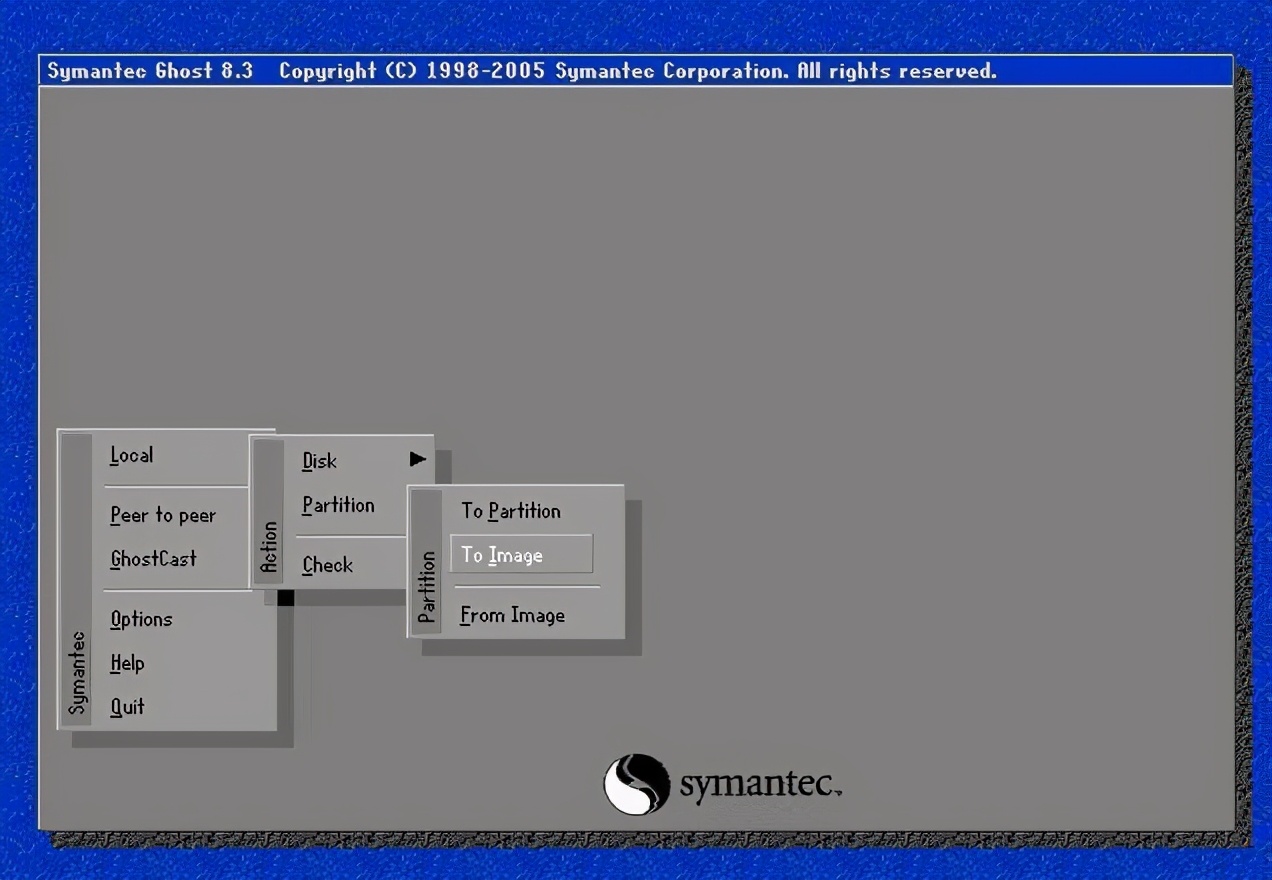
3.3 一般情况下我们只用到Local菜单项,其下有三个子项:Disk(硬盘备份与还原)、Partition(磁盘分区备份与还原)、Check(硬盘检测),前两项功能是我们用得最多的,下面的操作讲解就是围绕这两项展开的。
四、ghost 教程备份Windows系统图解!
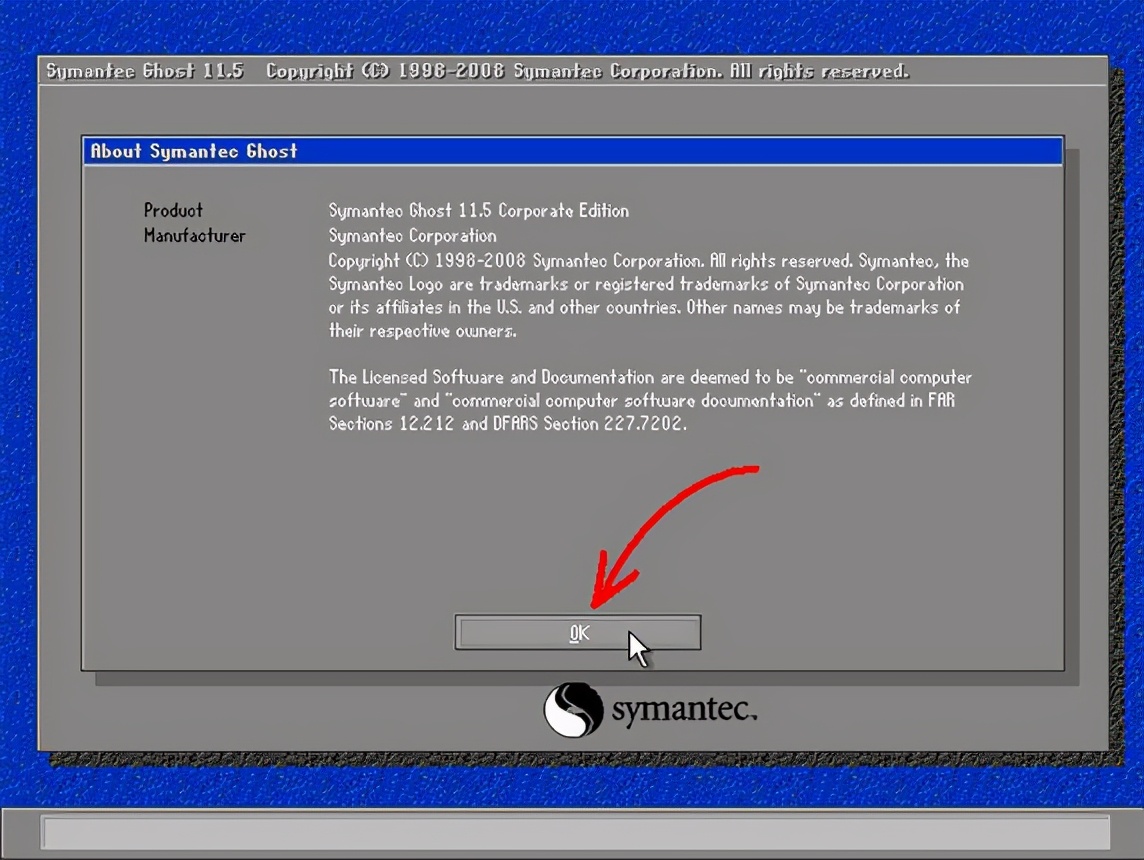
4.1 运行Ghost后,单击“OK”
4.2 依次单击“Local”→“Partition”→“To Image”(意为:本地→分区→到镜像文件)
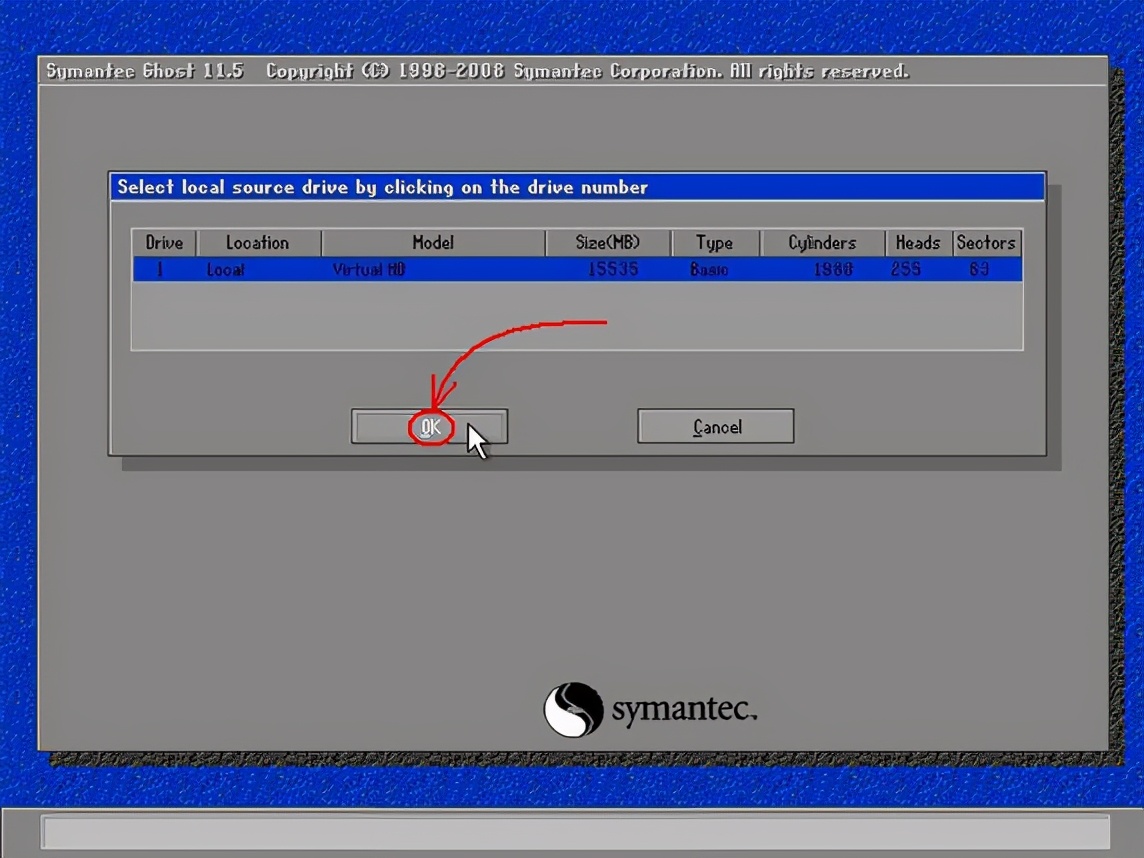
4.3 出现选择本地硬盘窗口,单击要备份的分区所在硬盘,再单击“OK”
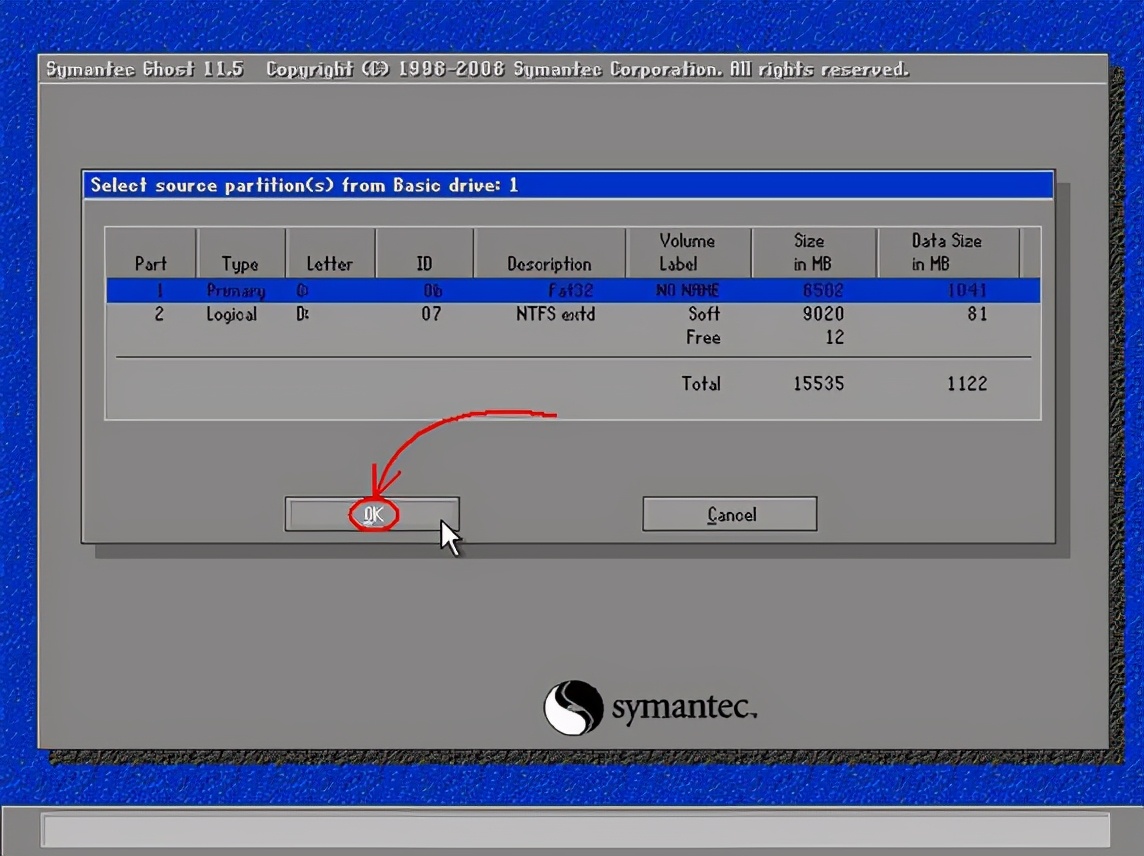
4.4 出现选择源分区窗口,也就是选择要备份的分区,单击系统所在的分区,通常为1区,再单击“OK”
4.5 弹出存储位置对话框,如图所示,选择要存储镜像文件的分区,在“File name”处输入镜像文件的文件名后,单击“Save”保存
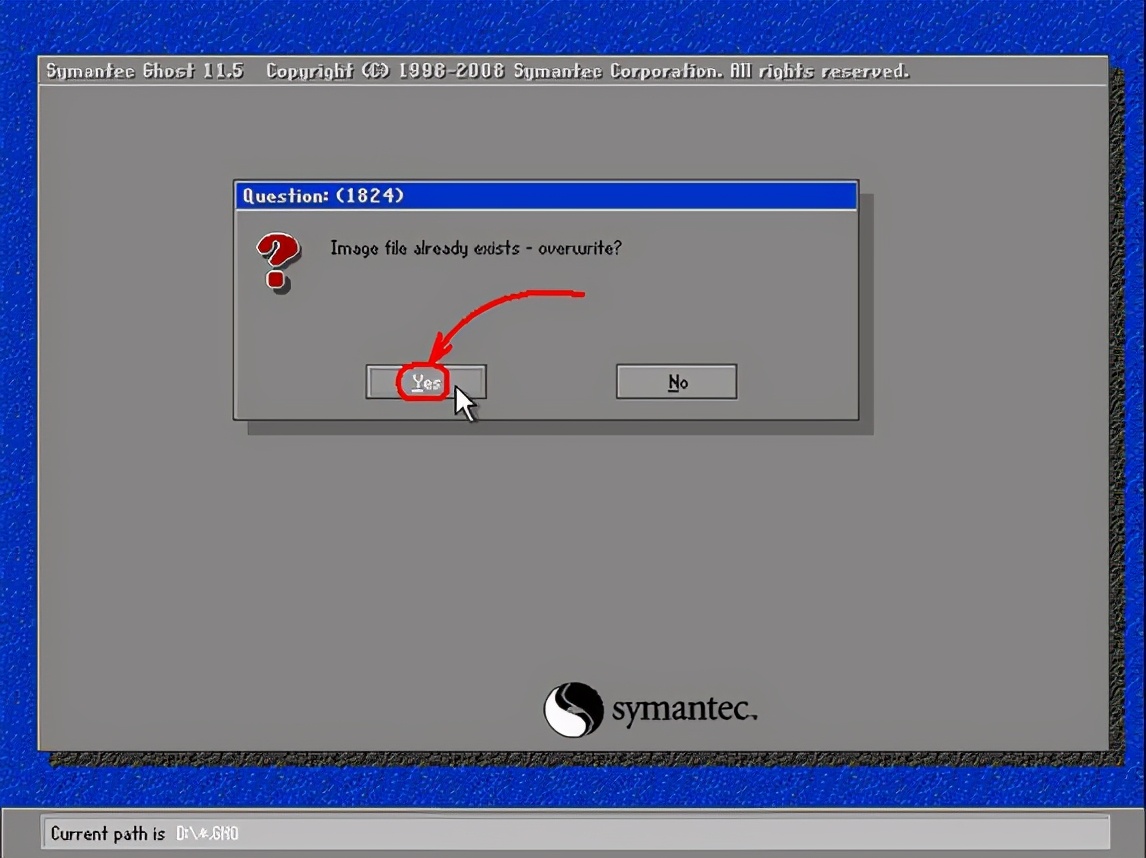
4.6 如果你想覆盖之前备份的Windows镜像文件,那么第5步时,找到并点击该文件,弹出是否覆盖的提示时,单击“Yes”覆盖
4.7 出现“是否压缩镜像文件”选项,包括:“No(不压缩)、Fast(快速压缩)、High(高压缩比压缩)”三个选项,压缩比越低,备份速度越快,但占用磁盘空间越大,一般选“High”以节省磁盘存储空间,低配置电脑可以选择“Fast”或“No”
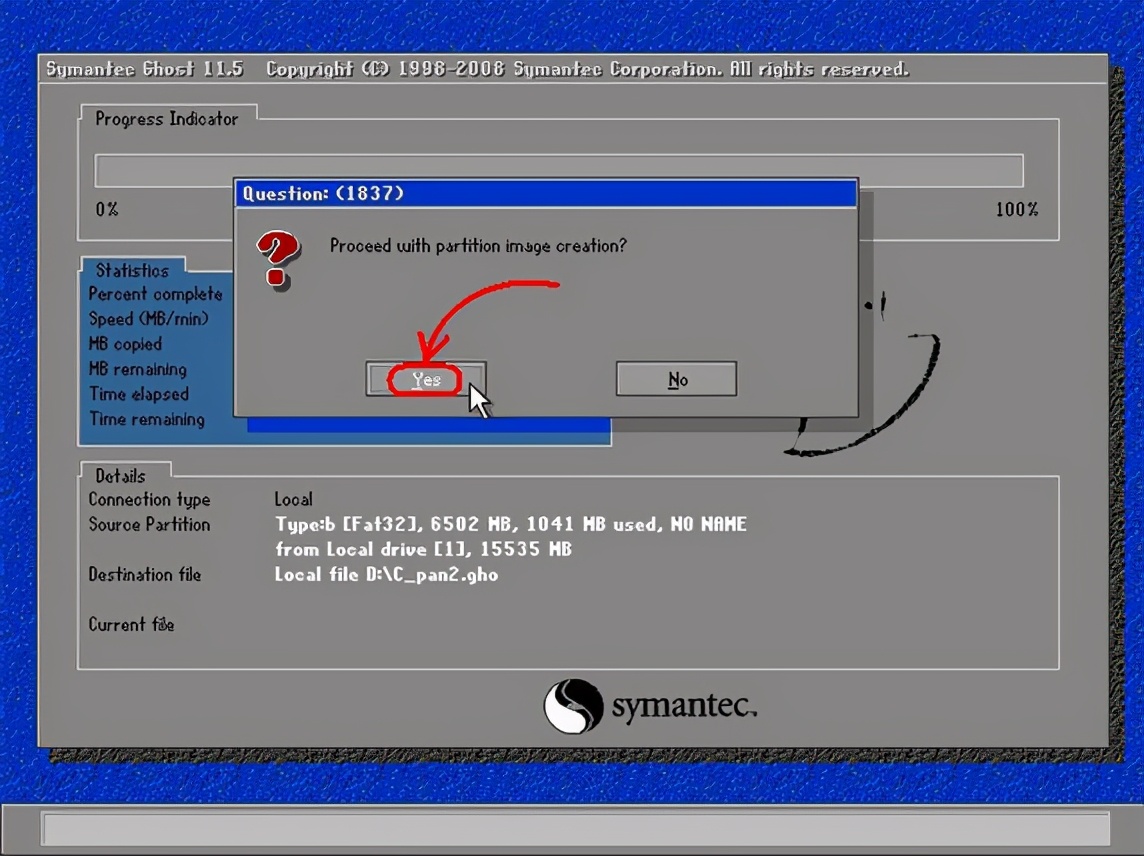
4.8 确认建立镜像文件时,单击“Yes”开始备份
4.9 开始备份过程,请耐心等待,期间如果弹出确认窗口,一般是因为所备份分区较大,需要建立分卷镜像文件,单击“OK”确认即可,如果弹出出错窗口,请确认硬盘可用空间足够的情况下,继续排查硬件系统故障
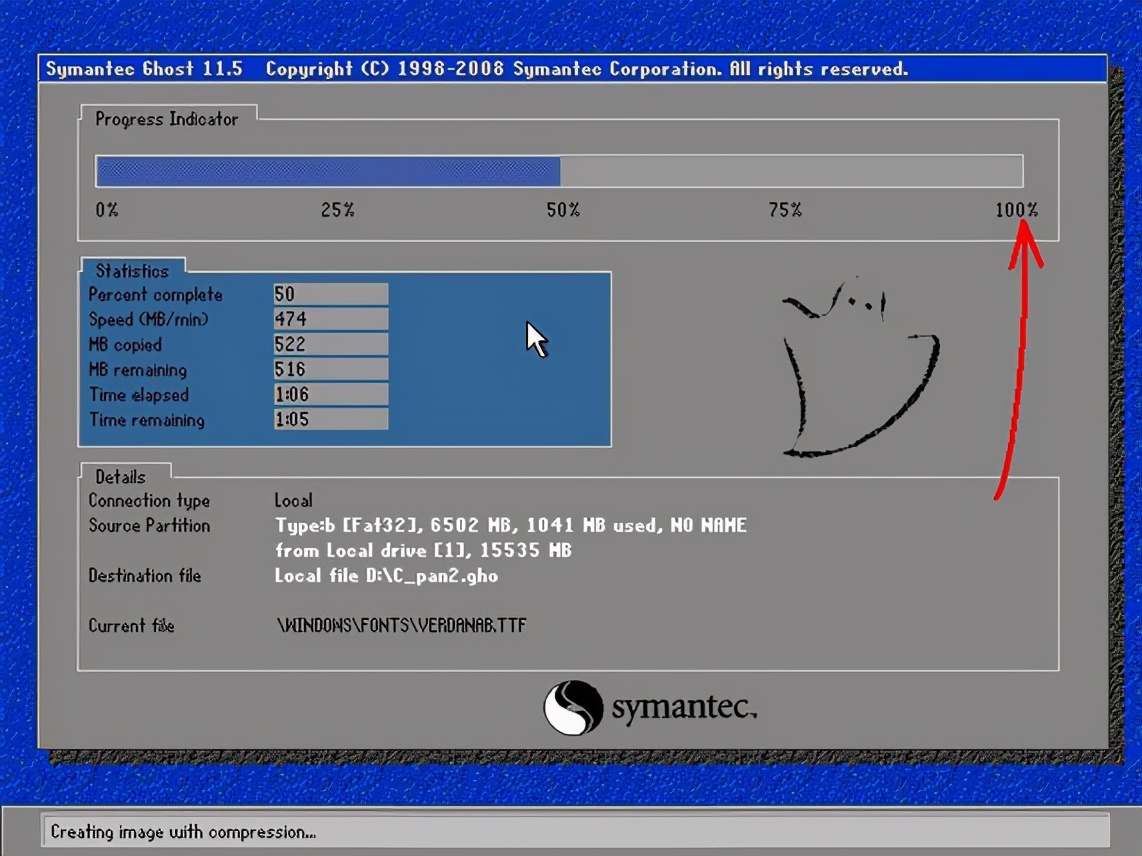
4.10 创建成功后,如下图所示,Windows系统已经备份完毕,单击“Continue”回到Ghost初始界面
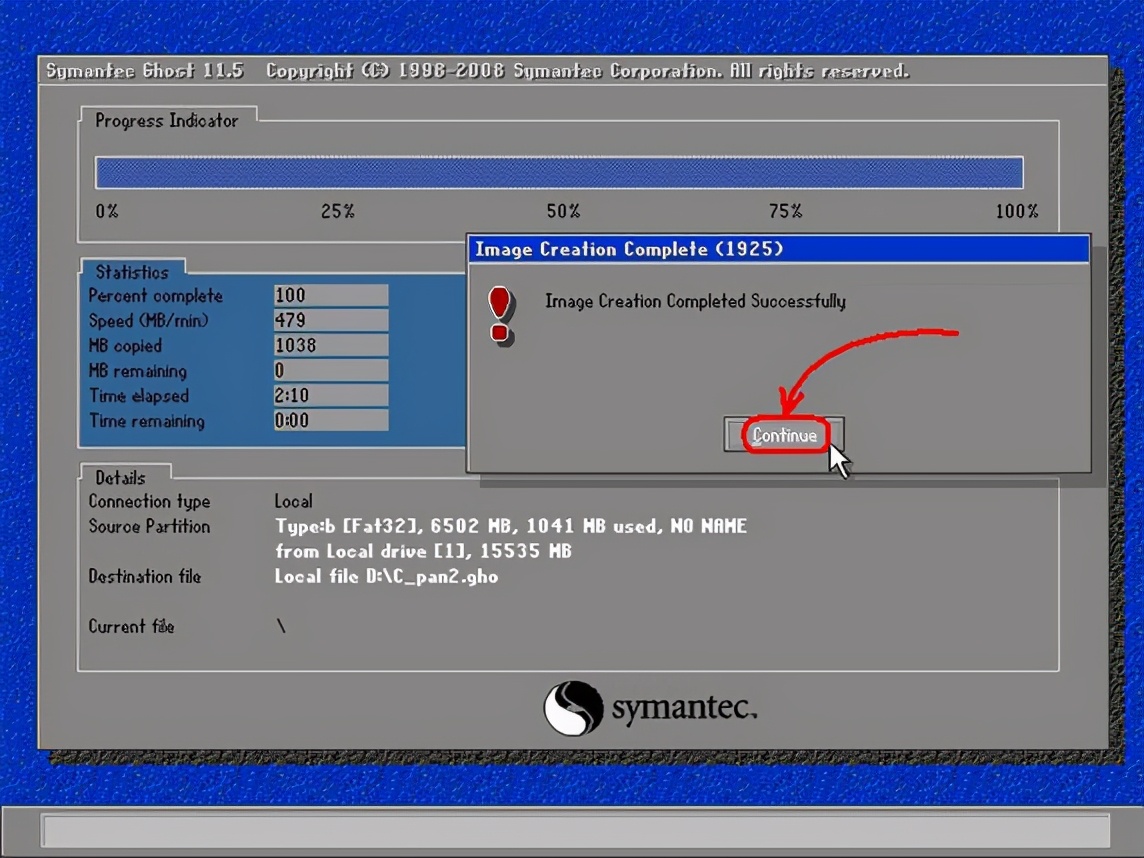
4.11 然后,单击“Quit”准备退出Ghost
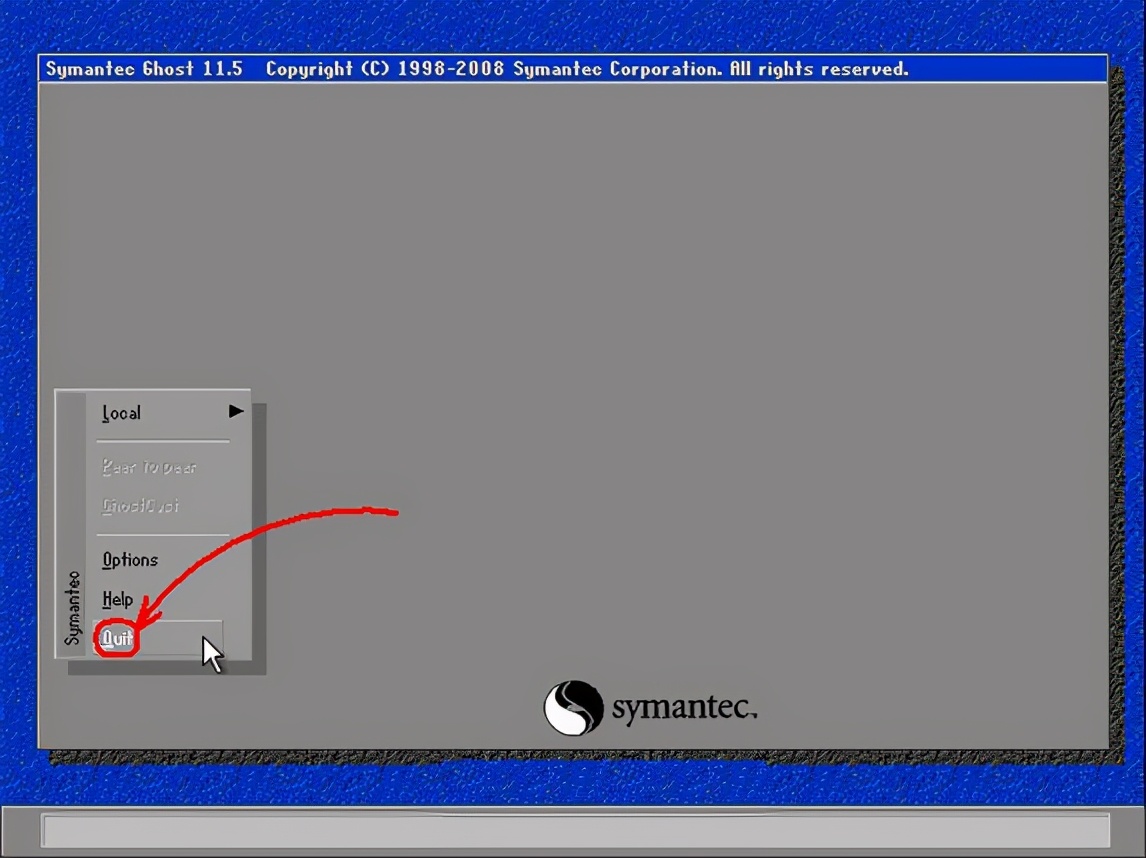
4.12 最后,弹出确认对话框:你真的要退出吗?单击“Yes”退出Ghost,你可以关机或重启电脑
五、ghost 教程还原Windows系统图解!
5.1 启动Ghost后显示“关于Ghost”信息,点击“OK”
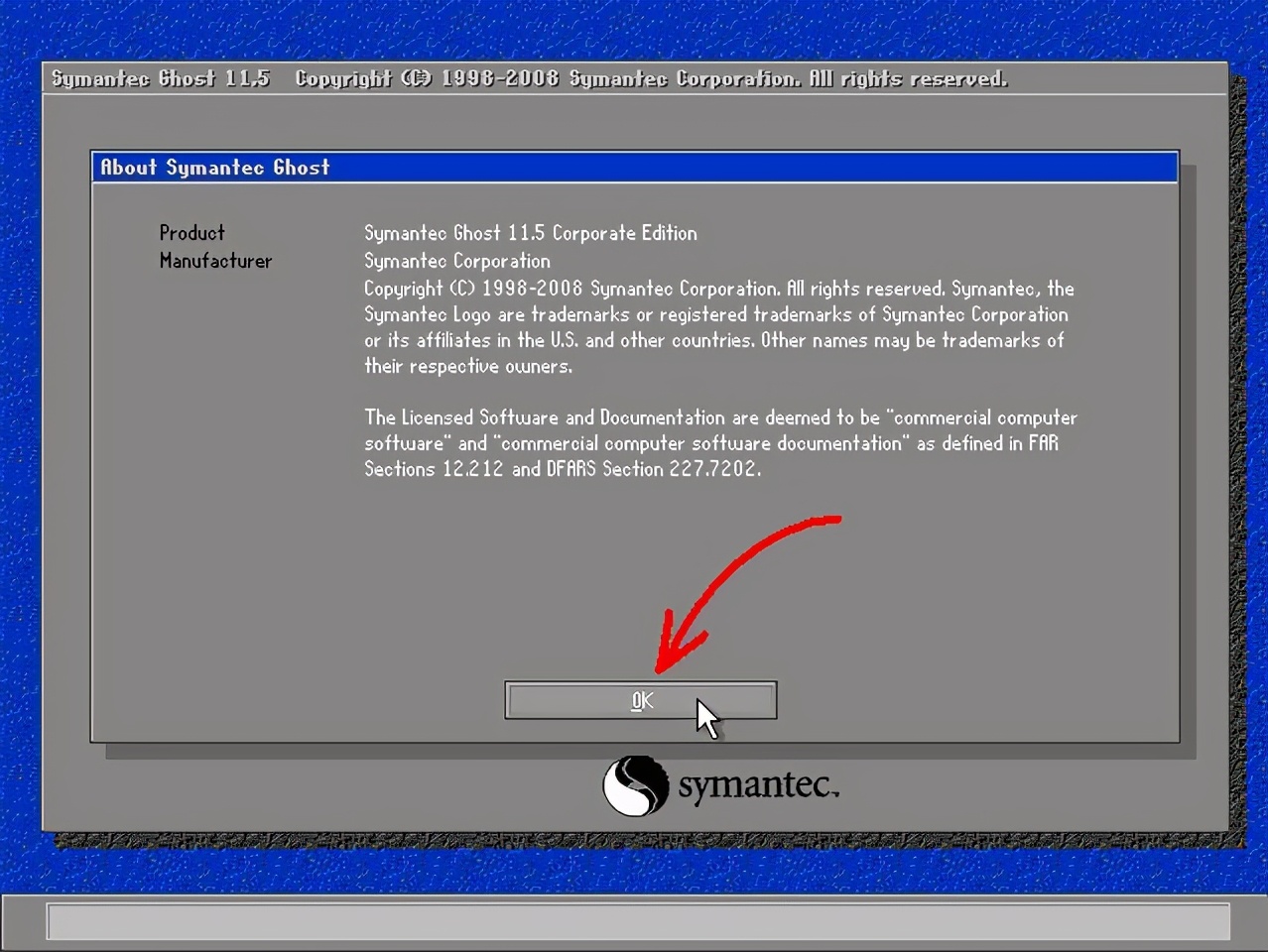
5.2 然后,依次单击“Local”-“Partition”-“From Image”(即:本地-分区-从镜像文件)
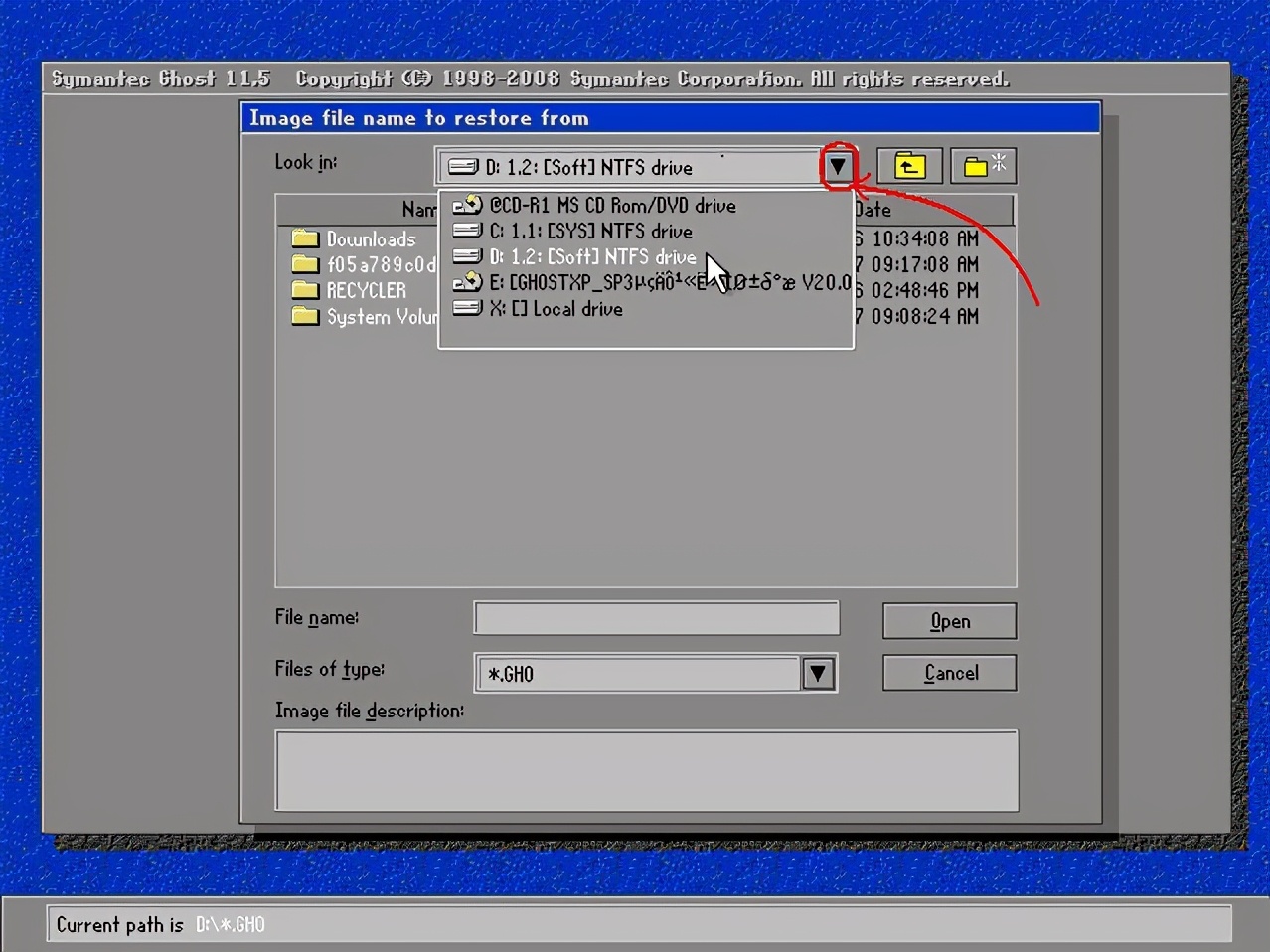
5.3 在弹出的界面中,单击小黑三角按钮,再从下拉列表中选择镜像文件备份位置,假设是D盘
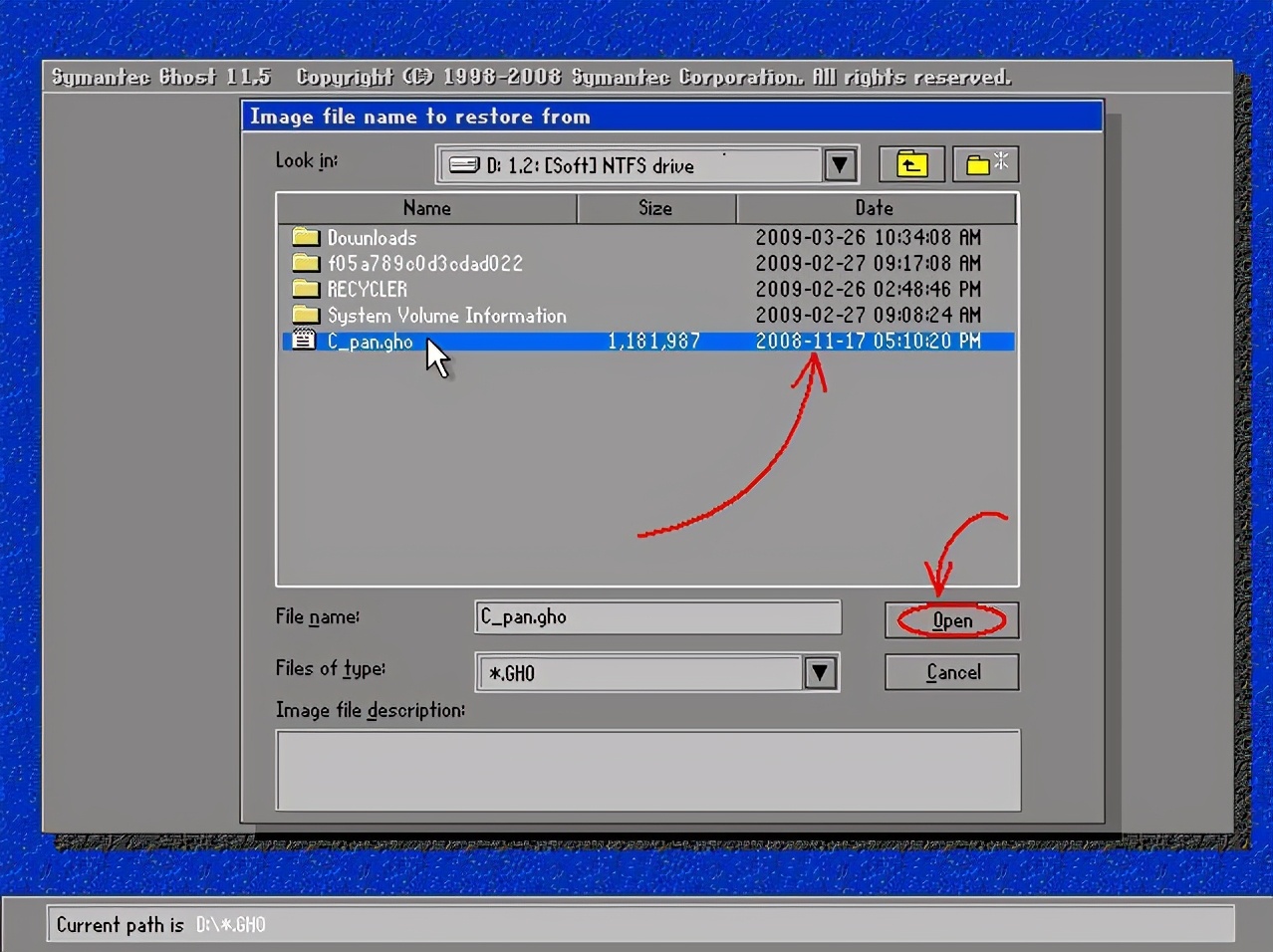
5.4 然后,继续单击“某文件夹”找到镜像备份.gho文件,选择完毕后,点击“Open”
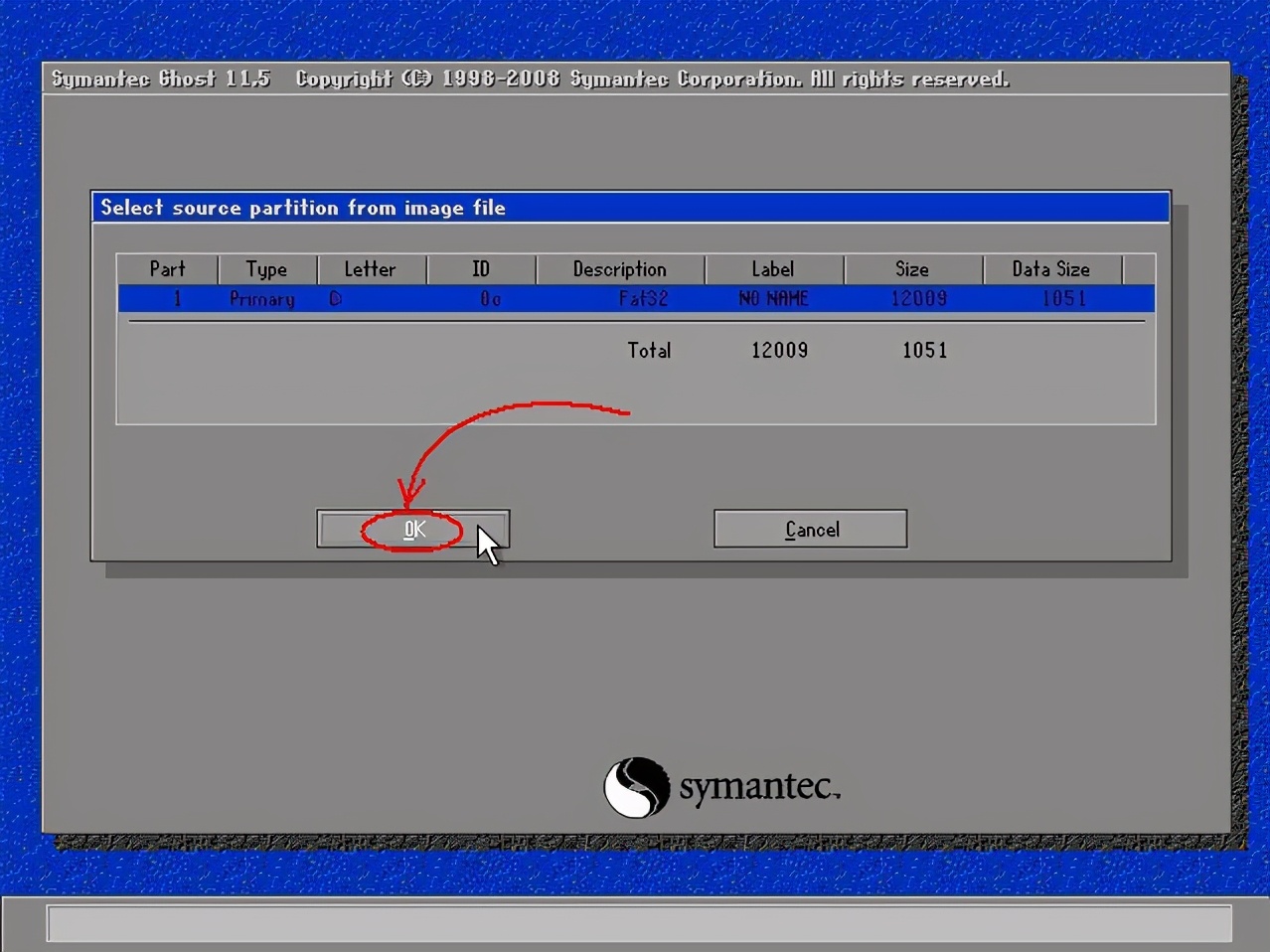
5.5 弹出新的窗口时,页面显示镜像文件的一些信息,点击“OK”继续,“Cancel”是指中止、取消
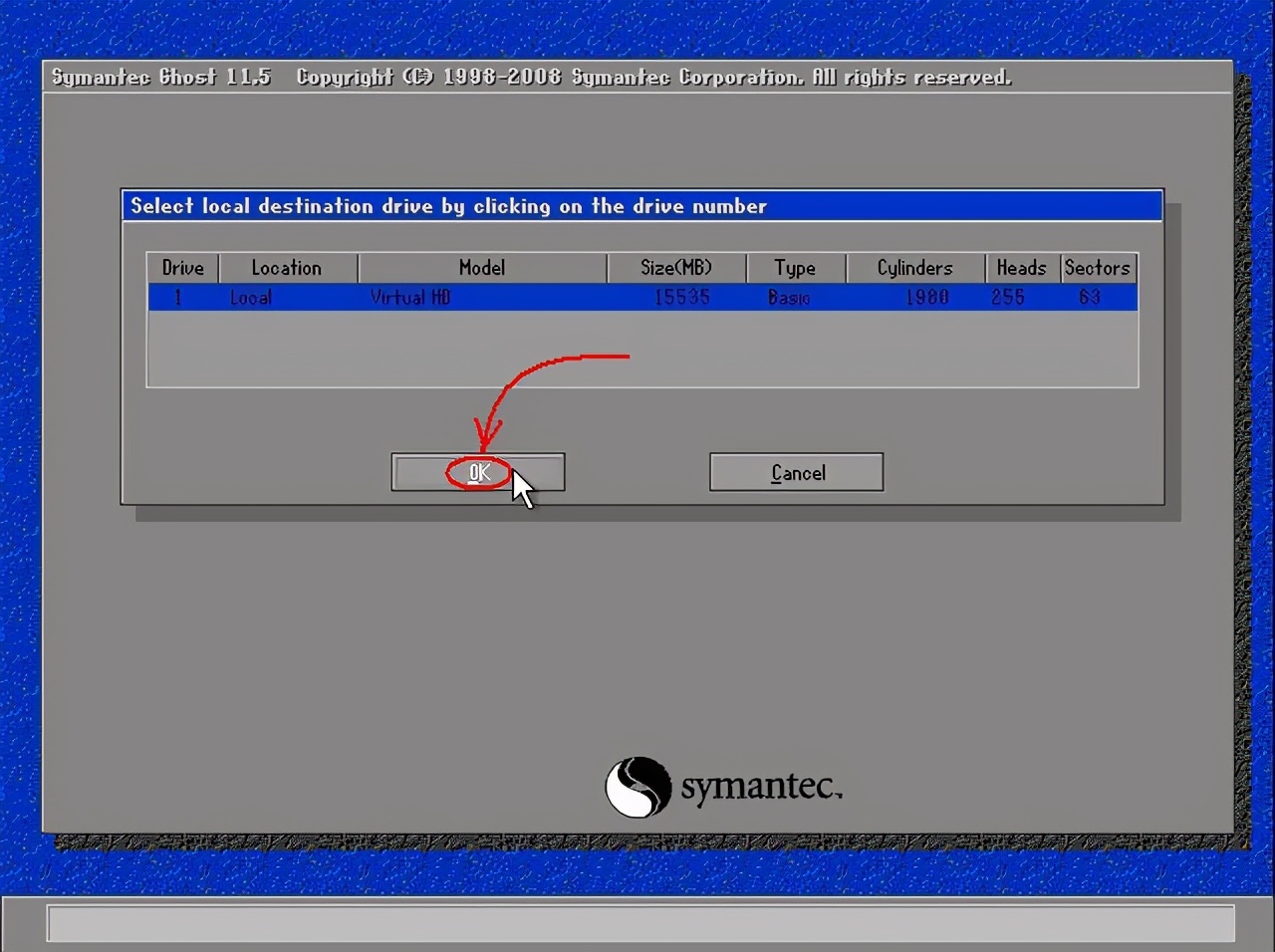
5.6 然后,我们选择要恢复的硬盘,如果只有一个硬盘,那直接“OK”,多硬盘的朋友则要选对磁盘,一般启动系统的硬盘为1号,光盘启动要看主从关系
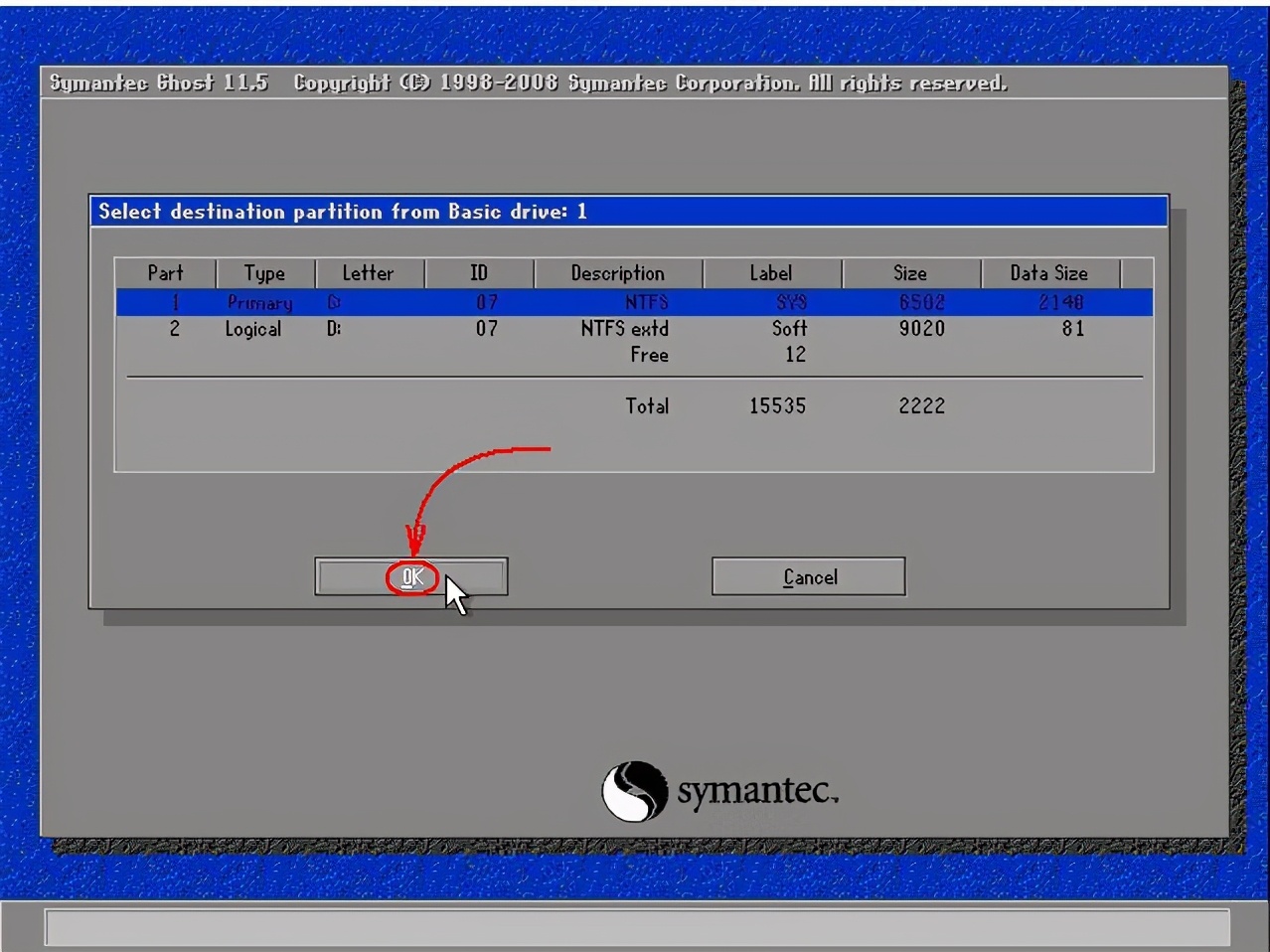
5.7 接着,选择要恢复的分区,通常系统分区就是1区,也就是C盘,操作需要谨慎,不要选择错,否则有用的数据会被覆盖掉
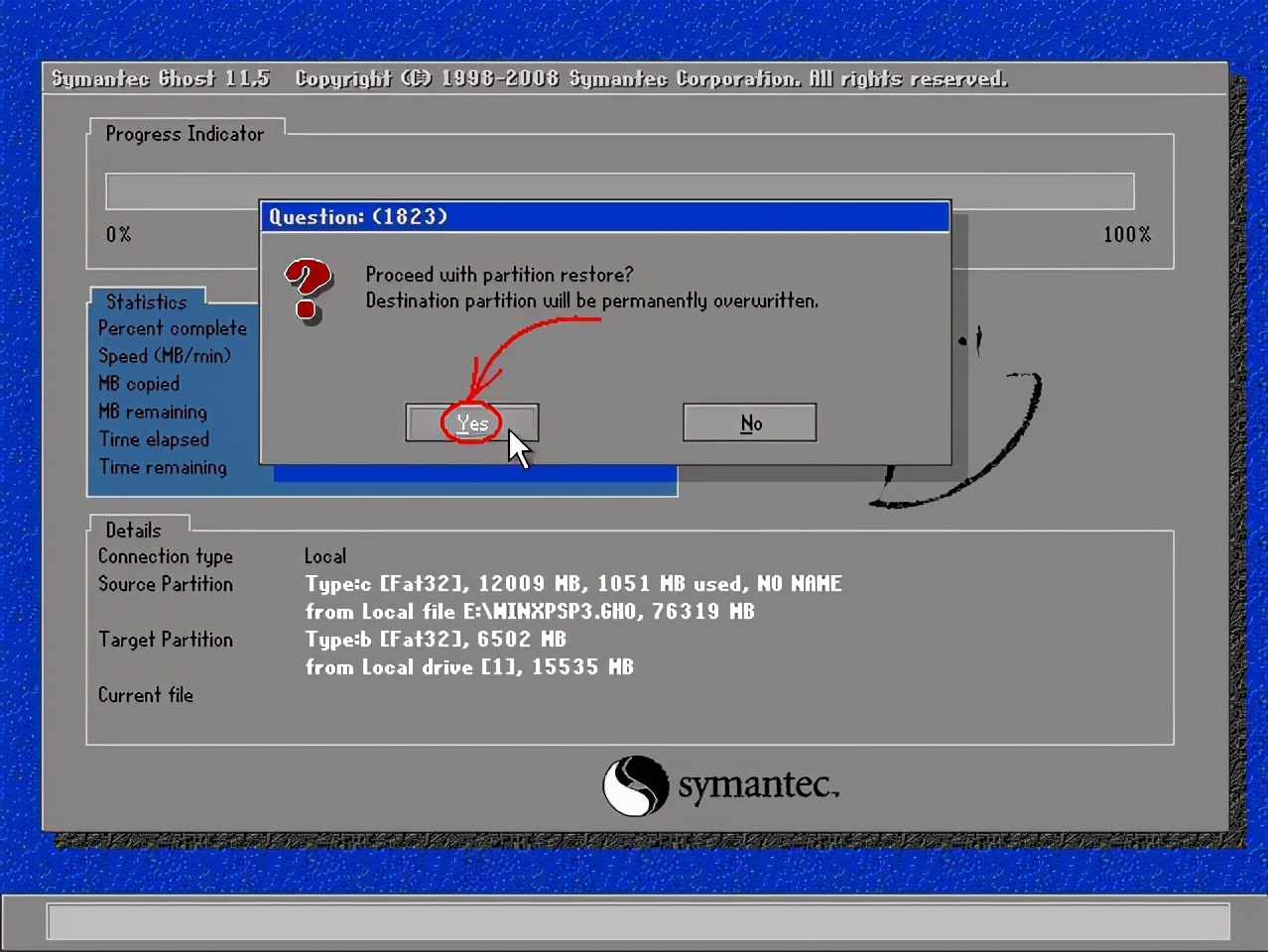
5.8 弹出确认覆盖所恢复的分区数据窗口时,如果发现自己操作有误,单击“No”取消,重新设置,确认无误点击“Yes”即可
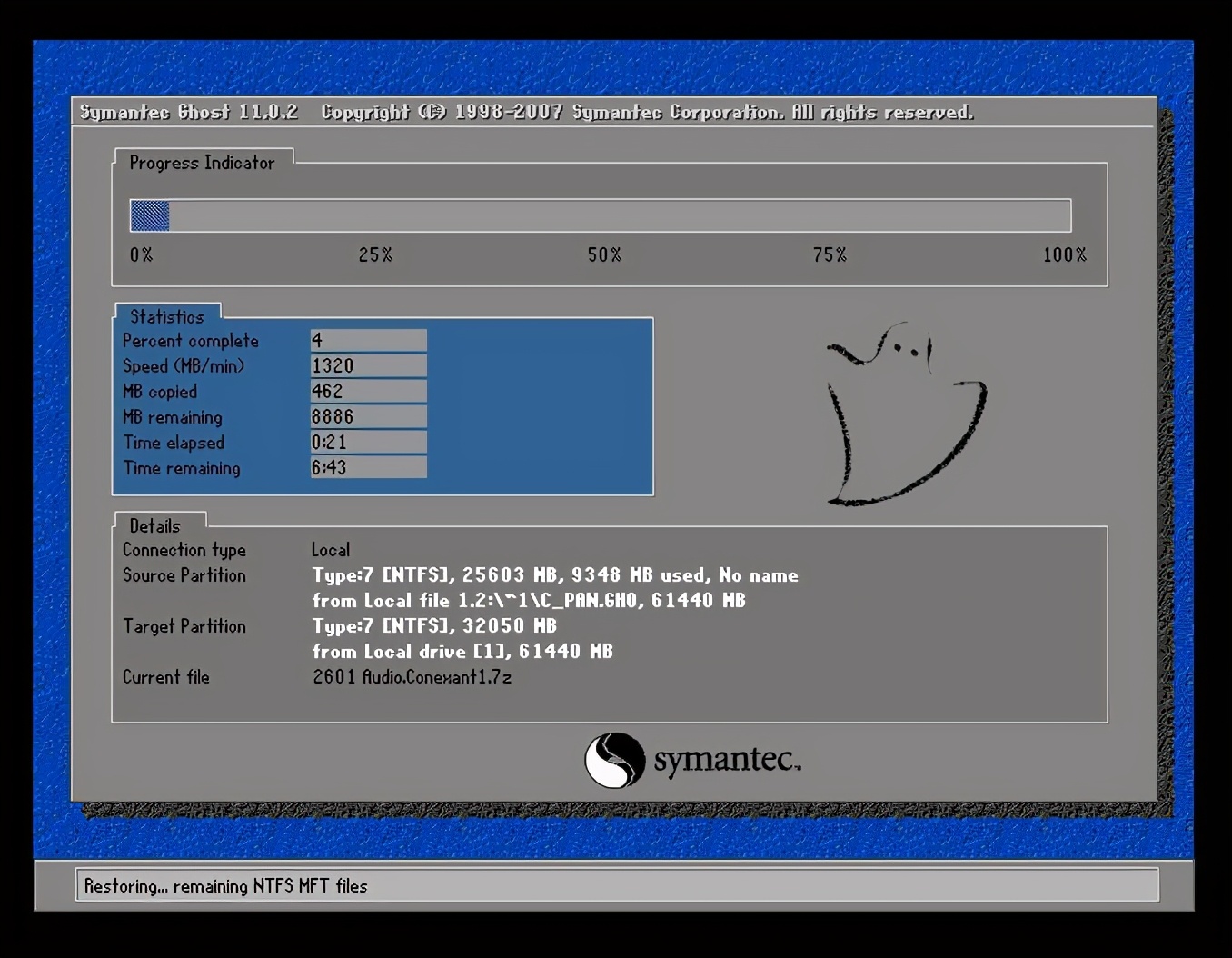
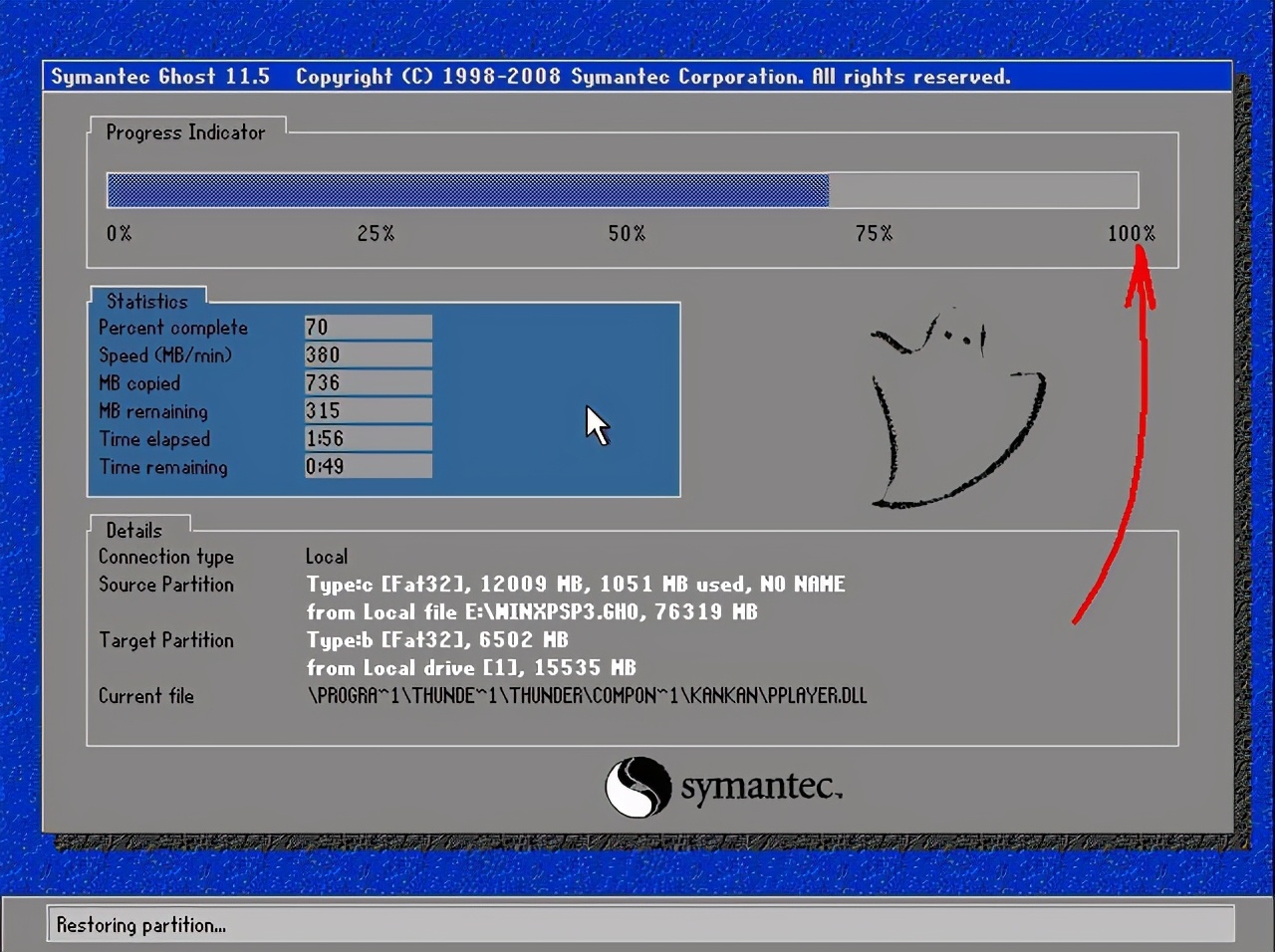
5.9 然后,电脑就会进行还原恢复Windows系统,请耐心等待
5.10 弹出成功完成对话框时,表示电脑Windows系统已经恢复如初了,你可以选择“Reset Computer”重新启动电脑,或者单击“Continue”回到Ghost的初始界面
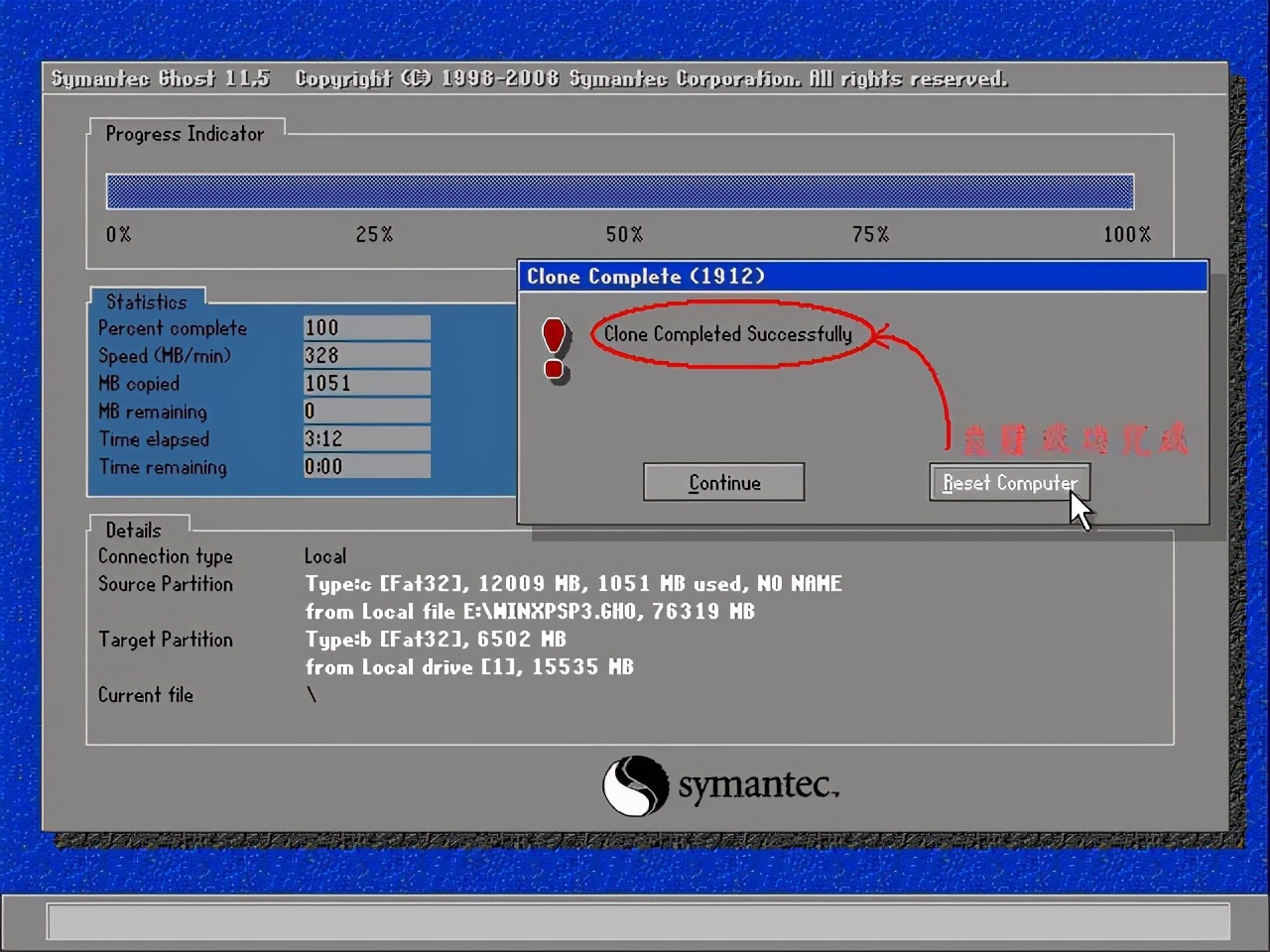
以上就是ghost 教程Windows图文详解,主要讲述了ghost 教程备份 还原系统图解。
